

 DINKIssTyle (61.♡.73.102)
2026년 3월 18일 PM 01:24
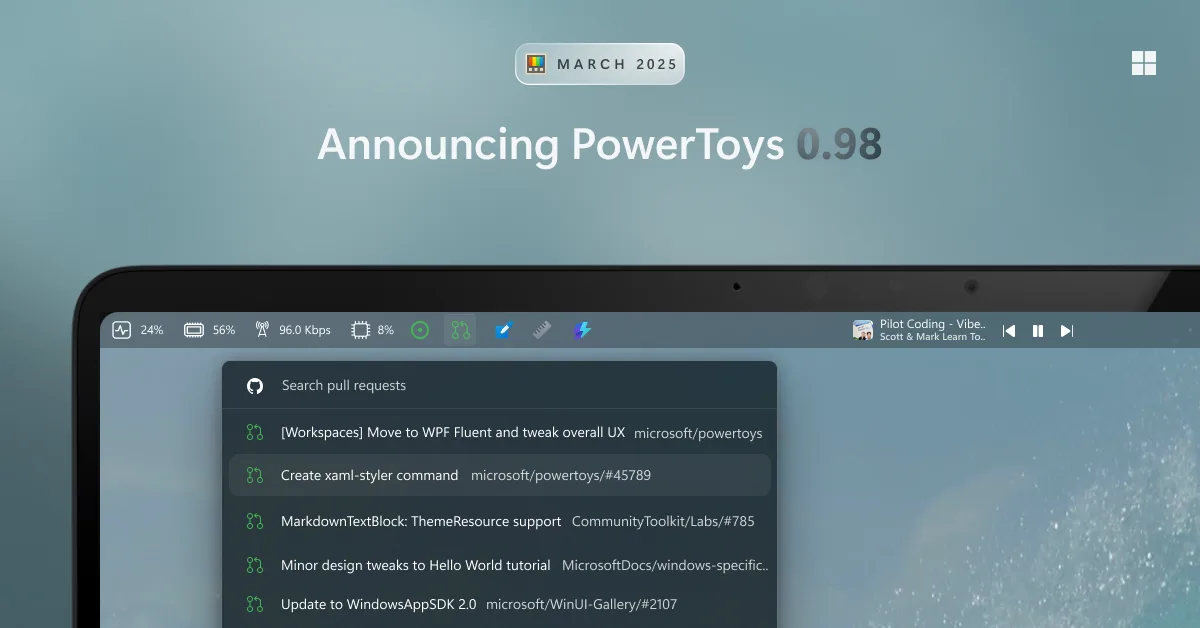
🔥 PowerToys 0.98 버전이 출시되었습니다!
⌨️새로운 키보드 관리자 편집기,
✨즐겨 사용하는 확장 프로그램과 명령어를 새로운 명령 팔레트 도크에 고정하는 기능,
⚡더욱 빨라진 명령 팔레트와 투명도 지원,
🖱️향상된 멀티 모니터 커서 래핑,
📌간편해진 Always On Top 활성화 등 다양한 개선 사항이 포함되어 있습니다. 지금 바로 확인해 보세요 👀!
⌨️새롭게 개선된 키보드 관리자 편집기 환경(미리 보기)
이번 릴리스에서는 키보드 관리자의 새로운 편집 환경을 소개합니다. UI는 WinUI 3을 사용하여 처음부터 완전히 재구축되었으며, 이를 통해 향후 유지 관리 및 개선이 더욱 용이해졌습니다.
새로운 기반을 마련하면서, 사용자 피드백을 반영하고 편집 환경을 재구상하는 기회로 삼았습니다. 두 개의 별도 창에서 작업하던 기존 방식 대신, 새로운 편집기는 하나의 통합된 화면에서 단일 키 및 단축키 재매핑을 관리할 수 있도록 했습니다 . 새로운 편집 대화 상자를 통해 키 또는 단축키 재매핑, 텍스트 전송, 앱 또는 URL 열기 등 다양한 재매핑을 더욱 쉽게 생성할 수 있습니다.
이번 UI 개편의 일환으로, 개별 키 매핑을 빠르게 활성화 또는 비활성화할 수 있는 토글 스위치를 추가하여 항목을 삭제하지 않고도 키 매핑을 관리할 수 있게 되었습니다. 새로운 키보드 관리자 편집기는 설정에서 활성화할 수 있으며, 기존의 모든 키 매핑은 그대로 유지됩니다. 저희는 사용자 여러분의 초기 피드백을 소중히 여기기 때문에, 새로운 환경을 개선하는 동안 기존 편집기 시스템도 모두 유지할 예정입니다. 사용해 보시고 GitHub에 버그 또는 기능 요청을 제출하여 의견을 알려주세요!
새로운 편집기와 함께 이제 단축키 또는 명령 팔레트의 키보드 관리자 명령을 통해 키보드 관리자를 활성화 또는 비활성화할 수 있습니다 . 또한 텍스트 전송 시 여러 줄 입력을 지원합니다.
@weikequ 님의 #42472
🚀새로운 커맨드 팔레트 독(미리보기)을 만나보세요
이번 릴리스에서는 자주 사용하는 명령과 확장 프로그램을 항상 손쉽게 사용할 수 있도록 해주는 새로운 선택적 모드인 명령 팔레트 도크(Command Palette Dock)가 도입되었습니다 . 명령 팔레트 설정에서 이 기능을 활성화하면 도크가 화면에 계속 표시되어 가장 자주 사용하는 도구에 빠르게 접근할 수 있습니다.
Dock은 화면 상단, 하단, 왼쪽 또는 오른쪽에 배치할 수 있으며 작업 흐름에 맞게 사용자 지정할 수 있습니다. 시작하려면 명령 팔레트 설정을 열고 Dock 페이지에서 Dock을 활성화하세요 . 여기에서 Dock의 위치와 모양을 조정할 수도 있습니다. 기본적으로 몇 가지 확장 프로그램이 이미 고정되어 있습니다. 더 추가하려면 명령 팔레트를 열고 명령으로 이동한 다음 마우스 오른쪽 버튼을 클릭하거나 '더 보기' 메뉴에서 'Dock에 고정'을 선택하세요. 고정된 항목은 Dock에 표시되며, Dock을 마우스 오른쪽 버튼으로 클릭 하고 'Dock 편집'을 선택하여 원하는 순서대로 드래그하여 순서를 변경하거나 제거할 수 있습니다.
더 많은 기능을 살펴보고 싶으시다면, 확장 프로그램 스토어에서 추가 명령 팔레트 확장 프로그램을 확인해 보세요! Dock은 현재 미리 보기 버전이며, 커뮤니티와 함께 사용자 경험을 개선해 나가는 과정에서 여러분의 피드백을 기다리고 있습니다.
⚡명령 팔레트의 속도가 향상되었으며 창 투명도 지원 기능이 추가되었습니다.
이번 릴리스에는 새로운 Dock과 함께 Command Palette에 대한 다양한 개선 사항이 포함되어 있습니다. 수많은 버그를 수정하고 창 투명도 조정, 활성화 간 검색 텍스트 유지, 앱 외 검색 결과 숨기기 등 여러 가지 새로운 설정을 추가했습니다 .
이번 릴리스에서는 성능 향상에도 상당한 노력을 기울였습니다 . 캐싱, UI 응답성 및 기타 최적화 개선을 통해 명령 팔레트가 이전보다 더 빠르고 부드럽게 작동합니다.
@jiripolasek 님의 수많은 기여에 진심으로 감사드립니다 !
🖱️CursorWrap의 멀티 모니터 지원이 향상되었습니다.
이번 릴리스에서는 커뮤니티 피드백을 바탕으로 CursorWrap에 여러 가지 개선 사항이 적용되었습니다. 커서 래핑 엔진이 복잡한 멀티 모니터 레이아웃을 더 잘 지원하도록 재작성되어 다양한 설정에서 더욱 안정적인 동작을 제공합니다. 또한 단일 모니터만 연결된 경우 CursorWrap을 비활성화하는 기능과 Ctrl 또는 Shift 키를 누른 상태에서만 커서 래핑이 활성화되는 새로운 모드 를 포함한 몇 가지 새로운 옵션이 추가되었습니다 .
#41826 (작성자: @mikehall-ms )
⌨️이제 '항상 맨 위에 표시' 기능을 더 쉽게 활성화할 수 있습니다.
'항상 맨 위에 표시' 기능에 많은 요청이 있었던 개선 사항을 추가했습니다. 이제 키보드 단축키 외에도 제목 표시줄에서 창을 마우스 오른쪽 버튼으로 클릭하고 '항상 맨 위에 표시' 옵션을 선택하여 창을 고정할 수 있습니다. 이를 통해 마우스 사용자가 창을 더 쉽고 빠르게 고정하거나 고정 해제할 수 있습니다. 또한 Ctrl + Shift + +/- 키를 사용하여 고정된 창의 투명도를 높이거나 낮출 수 있습니다.
🧩그 외 주목할 만한 변화
ZoomIt: 화면 녹화 영상을 편집할 수 있는 새로운 비디오 편집 기능을 추가했습니다.
Awake: 다양한 버그 수정 및 개선을 통해 더욱 안정적인 게임 환경을 제공합니다.
새로운 기능: 이제 Windows 기본 제공 항목인 "새로 만들기"를 컨텍스트 메뉴에서 숨길 수 있습니다.
고급 붙여넣기: 사용자 지정 작업 단축키에 대한 자동 복사 기능이 추가되어 하나의 단축키로 복사 및 작업을 실행할 수 있으며, Foundry Local 지원도 개선되었습니다.
변경 사항 및 수정 사항 전체 목록은 GitHub의 전체 릴리스 노트를 참조하세요 .
썸네일 보고 리눅스용 뭐가 나온줄 알았네요 ㅋㅋㅋㅋ
댓글 (0)
- 아직 댓글이 없습니다. 첫 댓글을 작성해보세요!
댓글을 작성하려면 이 필요합니다.