

 HAANH (171.♡.163.94)
2026년 5월 30일 AM 01:47
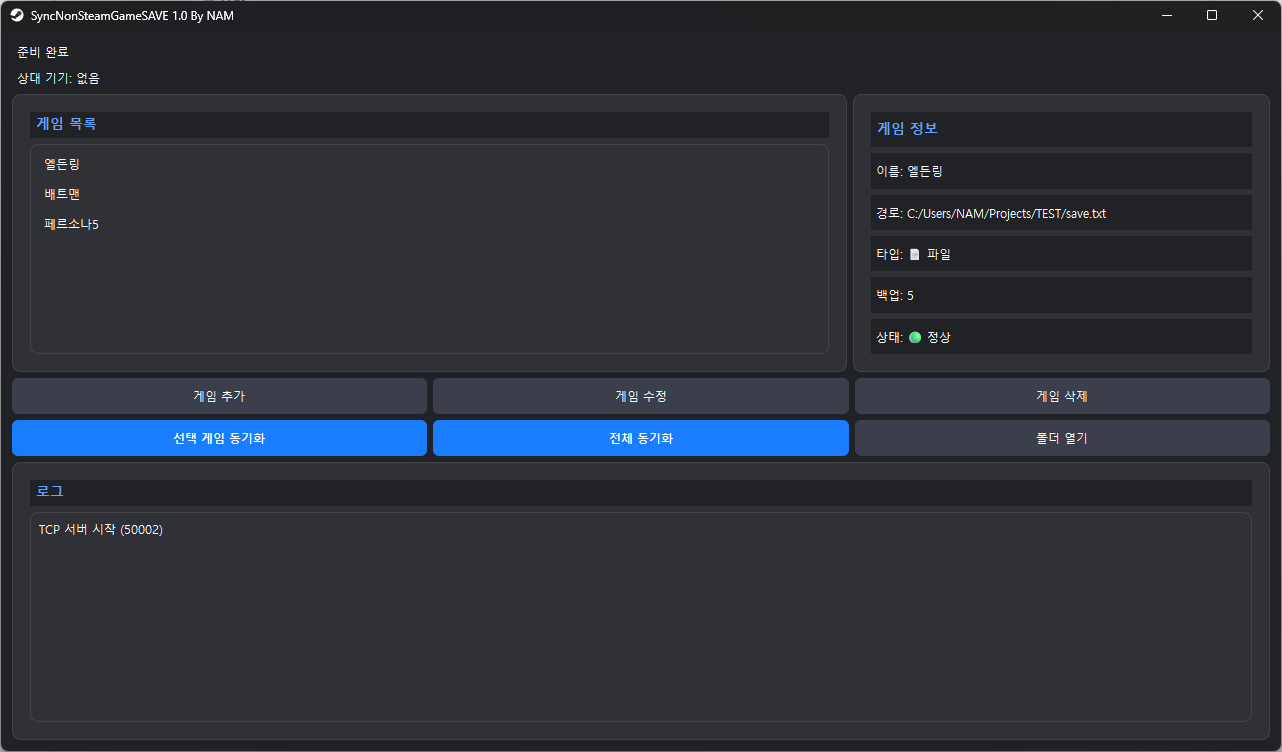
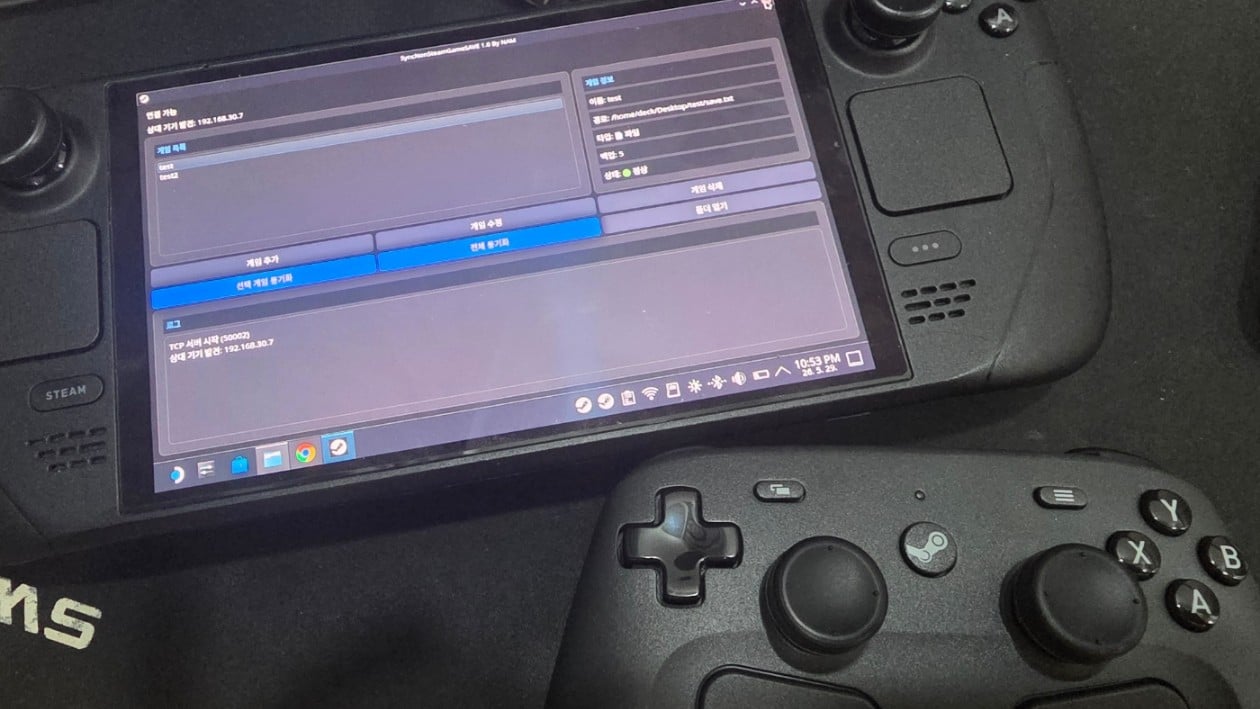
개발자분들도 많은 다모앙에 부끄럽지만 혼자서 만들어서 쓰던 프로그램 하나 공유해봅니다.
SyncNonSteamGameSAVE 1.0 설치 및 사용법
프로그램 소개
SyncNonSteamGameSAVE의 기본 취지는 Steam Deck과 리눅스 혹은 Windows운영체제가 설치된 PC 간에 비스팀 게임의 세이브 데이터를 자동으로 최신버전을 동기화 및 백업하는 프로그램입니다.
# PC to PC나 스팀덱 to 스팀덱도 가능
같은 공유기 등으로 엮인 내부 네트워크(WIFI나 유선 관계없음)에 연결된 기기끼리 게임 세이브 파일을 쉽게 주고받을 수 있습니다.
개발 동기
개발자는 스팀덱 및 바자이트 PC, 일반 윈도우 PC등 다양한 기기를 가정에 세팅해 두었습니다.
정식 스팀게임을 즐길 때는 클라우드 세이브 호환이 진행되어서, 데스크탑으로 하다가 침대에 누워서 스팀덱으로 세이브를 그대로 이어서 하는 등, 편안한 게임 플레이가 가능합니다.
다만 비스팀게임은 기기를 바꿔가면서 플레이하려면 세이브 파일을 수동으로 옮겨야 하는 불편함에 그냥 하나의 기기로만 플레이를 하게되었습니다.
이 불편함을 해소하고자 만든 게 SyncNonSteamGameSAVE. 일명 SNSGS 1.0버전입니다.
저와 같은 불편함을 겪는 UMPC 사용자들을 위해 개발한 프로그램을 공개합니다.
지원 환경
송신/수신 가능
Steam Deck (SteamOS Desktop Mode, Game Mode)
Windows 10
Windows 11
및 리눅스 환경
설정 방법
Windows
압축을 해제한 후
SNSGS.exe
를 실행합니다.
설치 과정은 필요하지 않습니다.
Steam Deck
압축을 해제한 후
SNSGS (258메가 파일)을 실행.
권한 요청 시 승인 진행
최초 실행
프로그램을 실행하면 자동으로 상대 기기를 검색합니다.
정상 연결되면 상단에 다음과 같이 표시됩니다.
상대 기기 발견: xxx.xxx.xxx.xxx
게임 추가
게임 추가 버튼 클릭
다음을 입력합니다.
게임 이름
예시:
두 기기 간의 세이브를 주고 받을 게임명을 입력.
예시 : Cyberpunk 2077
# 두 기기 간의 파일 싱크는 게임 이름을 대조하여 이뤄지므로 싱크하고자 하는 양 기기간 등록된 게임명은 동일해야 합니다.
저장 경로
예시:
파일
C:\Users\User\AppData\LocalLow\GameName\Saves\save.dat
폴더
C:\Users\User\AppData\LocalLow\GameName\Saves
#단일 세이브 파일일 경우 대상 타입을 파일로 설정한 후 단일 세이브 파일 경로를 찾아 파일을 선택해줍니다.
#세이브 폴더 안에 다수의 파일이 존재하는 경우 대상 타입을 폴더로 설정 한 후 세이브 파일들이 들어있는 폴더를 선택해줍니다.
#마찬가지로 동일 게임명에서 서로 싱크하고자 하는 기기가 각각 기기 환경에 맞는 세이브 경로를 선택해줘야 합니다.
백업 개수
예시
5
동기화 전에 자동 백업을 몇 개 보관할지 설정합니다.
동기화
선택 게임 동기화
현재 선택한 게임만 동기화합니다.
전체 동기화
등록된 모든 게임을 순차적으로 동기화합니다.
백업 기능
파일이 덮어쓰기 되기 전에 자동으로 기존 파일 백업이 생성됩니다.
예시
save.dat.bak1
save.dat.bak2
save.dat.bak3
설정한 개수만큼 유지됩니다. 설정 개수를 넘어서면 오래된 순서대로 사라집니다.
동기화가 잘못되었을 경우 숫자가 낮은 확장자부터 (.bak1부터) 확장자를 지워 주시고 로드해보시면 됩니다.
폴더 열기
선택한 게임의 세이브 폴더를 바로 엽니다.
Steam Deck에서는 Dolphin 파일 관리자가 실행됩니다.
Windows에서는 탐색기가 실행됩니다.
주의 사항 및 사용법
반드시 같은 게임이어야 합니다
게임 이름이 동일해야 정상적으로 매칭됩니다.
반드시 같은 네트워크에 연결되어 있어야 합니다
예시
같은 공유기
Steam Deck
Windows PC
#혹여 있을 해킹 위험으로 외부 접속 기능은 넣어두지 않았습니다. 내부 네트웍상에서만 작동합니다.
내부 네트워크 상에서는 서로 싱크하고자 하는 기기들이 SNSGS프로그램을 실행한다면 자동으로 연결되게 됩니다.
서로 상대 기기를 찾았다면, 세이브를 받을 기기, 혹은 세이브를 보낼 기기 어느 쪽에서 게임 동기화를 진행하던지 간에 상관없습니다. 자동으로 양쪽을 비교하여 저장된 시간을 기준으로 가장 최신 파일을 양쪽에 싱크하고, 파일을 받는 쪽 기기는 기존 파일은 백업파일로 전환됩니다.
Steam Deck은 Desktop Mode 및 add to steam 기능을 이용하여 Game Mode에서도 잘 작동합니다. 다만 게임 추가 및 설정은 데스크탑 모드에서 미리 해두시기 바랍니다.
데스크탑에서 플레이하다가 스팀덱으로 가는 상황이라면
1. 데탑 종료 전 SNSGS 실행
2. 스팀덱에서 데탑모드 혹은 게임모드에서 SNSGS 실행
3. 어느쪽 기기던지 상관없이 게임 동기화를 눌러서 세이브 파일 싱크 진행
4. 재밌게 플레이.
#만약 A라는 기기로 게임 플레이 후 세이브 파일 생성.
B라는 기기는 게임 설치만 하고 아직 세이브 파일 생성을 안했다면, 게임 등록시 폴더 등록으로 진행하고, 싱크 진행하면 A의 세이브 폴더내 모든 파일이 B의 세이브 빈폴더로 이동합니다.
문제 해결
상대 기기가 발견되지 않음
확인 사항
같은 Wi-Fi 사용 중인지
방화벽이 차단하고 있지 않은지
프로그램이 양쪽 모두 실행 중인지
동기화가 안됨
확인 사항
게임 이름이 동일한지
저장 경로가 올바른지
세이브 파일이 실제 존재하는지
라이선스
개인 사용 자유, 허가 없는 직접 공유는 불가 입니다.
제작자: 저.
다운로드 링크 : https://gofile.io/d/BdQ40Q
댓글 (2)
-
 감
감감말랭이
05.30 · 118.♡.192.153
- H
HAANH
→ 감말랭이 작성자 05.30 · 171.♡.163.94
저야 스팀덱 <-> PC 끼리 비스팀겜(에픽이나 기타 런처겜들, 에뮬겜) 쓸려고 만든거지만, 활용 방법이야 사람들마다 다를거라 생각됩니다. 사실... 파일 공유기능이기 때문에, 굳이 세이브 파일이 아니라 다른 특정 파일을 양 기기 서로 최신 싱크, 백업 보관 용으로 사용할 수도 있기도 하죠.
댓글을 작성하려면 이 필요합니다.
가끔 스팀 클라우드 동기화 맛가서 오류뜨면 열받는데 이걸로하면 깔끔하게 해결되겠네요