

 취미생활자 (222.♡.32.74)
2025년 11월 6일 AM 09:04 · 수정됨(12. 09. 08:19)
iTerm2 최초 설정 가이드 (macOS · Apple Silicon 기준)
본 문서는 팀 구성원이 그대로 따라 하면 동일한 환경을 재현할 수 있도록, iTerm2와 Zsh, 테마 및 개발 도구(Neovim/LazyVim) 초기 구성을 단계별로 정리합니다. 모든 명령은 복사–붙여넣기 후 실행 가능하도록 구성했습니다.
대상: macOS 13 이상(Apple Silicon 권장), iTerm2 사용자, Zsh 기본 쉘 환경, Homebrew가 사전에 설치된 환경범위: D2CodingLigature Nerd Font, iTerm2 Snazzy 컬러 테마, oh-my-zsh,
~/.zshrc.d분할 로딩, nvm/pyenv 연동(선택), Neovim, LazyVim
0. iTerm2 설치 (사전 준비)
공식 사이트에서 iTerm2를 설치합니다. (App Store 버전보다 공식 DMG 권장)
설치 후 iTerm2를 기본 터미널로 사용합니다.
1. D2CodingLigature Nerd Font 설치 (Neovim/파워라인 글리프 용)
릴리즈 페이지에서 최신
D2Coding.zip다운로드압축을 풀고 모든 폰트 파일을 더블 클릭하여 설치
iTerm2 → Settings → Profiles → Default → Text → Font에서D2CodingLigature Nerd Font 선택
하단 옵션에서 Use Ligatures 활성화(권장)
증상 해결: 프롬프트 기호, 파워라인 아이콘, Git 브랜치 표식 등이 깨지면 폰트 적용 여부를 재확인하십시오.
2. iTerm2 Snazzy 컬러 테마 적용
저장소:
sindresorhus/iterm2-snazzy설치 지침(원문 요약):
해당 저장소에서 Snazzy.itermcolors 파일을 우클릭 → Save Link As…로 저장
다운로드한 파일을 더블 클릭하여 iTerm2에 등록
iTerm2 → Settings → Profiles → Default → Colors → Import…
Snazzy.itermcolors선택 후 목록에서 Snazzy 선택Modes: Use separate colors for light and dark mode 옵션 해제
Snazzy가 컬러로 적용되지 않으면:
프로파일이 Default인지 확인
Colors탭에서 Snazzy가 선택되어 있는지 확인
Terminal탭의Report Terminal Type이xterm-256color인지 확인
3. oh-my-zsh 설치 및 Agnoster 테마 적용 (강력 추천)
보안 고지:
curl | sh방식은 공식 저장소(ohmyzsh/ohmyzsh)에서만 사용하세요.
sh -c "$(curl -fsSL https://raw.githubusercontent.com/ohmyzsh/ohmyzsh/master/tools/install.sh)"
설치가 완료되면 ~/.zshrc가 생성/갱신됩니다. 테마 설정을 아래와 같이 변경합니다.
# See https://github.com/ohmyzsh/ohmyzsh/wiki/Themes
ZSH_THEME="agnoster"
Agnoster 테마를 강력히 추천합니다. 파워라인 글리프를 지원하는 Nerd Font와 매우 잘 어울립니다.적용 방법: iTerm2를 완전히 종료 후 재시작하거나 source ~/.zshrc로 재적용.
4. Zsh 설정 분할: ~/.zshrc.d 디렉터리 도입
여러 도구별 설정을 파일로 분리하면 유지보수가 수월합니다.
mkdir -p ~/.zshrc.d
~/.zshrc의 하단에 다음 블록을 추가합니다.
# Load my configs
for config_file in $HOME/.zshrc.d/*.zsh; do
  source $config_file
done
적용:
source ~/.zshrc
이후 nvm/pyenv/nvim 등 각각의 설정은 ~/.zshrc.d/*.zsh 파일로 관리합니다.
5. (선택) nvm 연동
전제: 이미 nvm이 설치되어 있는 경우. (Homebrew로 설치한 경우 기준)
설정 파일 생성:
vi ~/.zshrc.d/nvm.zsh
다음 내용을 입력 후 저장:
# nvm
export NVM_DIR="$HOME/.nvm"
[ -s "/opt/homebrew/opt/nvm/nvm.sh" ] && \. "/opt/homebrew/opt/nvm/nvm.sh"  # This loads nvm
[ -s "/opt/homebrew/opt/nvm/etc/bash_completion.d/nvm" ] && \. "/opt/homebrew/opt/nvm/etc/bash_completion.d/nvm"  # This loads nvm bash_completion
권한 및 적용:
chmod 775 ~/.zshrc.d/nvm.zsh
source ~/.zshrc
nvm --version
참고: Homebrew가 아닌 스크립트 설치라면 nvm.sh 경로가 다를 수 있습니다. 아래 대체 구문을 사용하세요.
[ -s "$NVM_DIR/nvm.sh" ] && \. "$NVM_DIR/nvm.sh"
6. (선택) pyenv 연동
설정 파일 생성:
vi ~/.zshrc.d/pyenv.zsh
다음 내용을 입력 후 저장:
# pyenv
eval "$(pyenv init -)"
권한 및 적용:
chmod 775 ~/.zshrc.d/pyenv.zsh
source ~/.zshrc
pyenv -v
설치 팁(없다면):
brew install pyenv
brew install openssl readline sqlite3 xz zlib bzip2
Python 빌드 시 LDFLAGS/CPPFLAGS가 필요한 경우 pyenv 문서를 참고하십시오.
7. (권장) True Color 및 터미널 설정
Neovim 컬러스킴 호환을 위해 다음을 추가합니다.
vi ~/.zshrc.d/terminal.zsh
# Terminal capabilities
export TERM="xterm-256color"
export COLORTERM="truecolor"
chmod 775 ~/.zshrc.d/terminal.zsh
source ~/.zshrc
8. Neovim 설치 및 편의 별칭
Homebrew로 설치:
brew install neovim
별칭 설정:
vi ~/.zshrc.d/nvim.zsh
# nvim
alias vi="nvim"
alias vim="nvim"
적용:
chmod 775 ~/.zshrc.d/nvim.zsh
source ~/.zshrc
nvim --version
9. LazyVim 설치
사전 백업 및 초기화:
mv ~/.config/nvim{,.bak}
mkdir -p ~/.config/nvim
Starter 템플릿 클론:
git clone https://github.com/LazyVim/starter ~/.config/nvim
rm -rf ~/.config/nvim/.git
첫 실행(플러그인 설치 자동 진행):
nvim
설치가 느리거나 실패할 때
네트워크 상태 확인 후 재시도:checkhealth로 의존성 점검
Tree-sitter 컴파일 문제 발생 시 Xcode CLT 설치: xcode-select --install
10. 문제 해결(FAQ)
테마가 적용되지 않음
iTerm2 완전 종료 후 재시작
~/.zshrc의ZSH_THEME값 확인,source ~/.zshrc폰트가 파워라인/NERD를 지원하는지 재점검
Snazzy가 목록에 안 보임
Snazzy.itermcolors를 Import했는지 확인Profiles → Default프로파일을 수정 중인지 확인Light/Dark 분리 색상 옵션이 켜져 있으면 해제
글리프/아이콘이 깨짐
iTerm2 Text → Font에서 D2CodingLigature Nerd Font로 지정했는지 확인
Use Ligatures 활성화
탭/윈도우별로 다른 프로파일을 쓰는 경우 각 프로파일에 동일하게 적용
nvm 명령을 인식 못 함
~/.zshrc.d/nvm.zsh의 경로가 환경에 맞는지(특히 Homebrew 경로/opt/homebrew) 확인echo $NVM_DIR출력값 검증, 셸 재시작
Neovim 색상이 이상함
7장 설정대로
COLORTERM=truecolor적용iTerm2
Advanced에서 24-bit color 지원이 켜져 있는지 확인
11. 원복(되돌리기)
LazyVim 제거:
rm -rf ~/.config/nvim
mv ~/.config/nvim.bak ~/.config/nvim  # 백업 복구(있는 경우)
Zsh 분할 로딩 비활성화:
~/.zshrc에서~/.zshrc.d/*.zsh로딩 블록 제거~/.zshrc.d디렉터리 삭제(선택)
Snazzy 컬러 테마 미적용으로 되돌리기:
Profiles → Colors에서 다른 컬러 프리셋 선택
12. 검증 체크리스트
echo $SHELL이/bin/zsh또는 Zsh인지 확인zsh --version및oh-my-zsh폴더(~/.oh-my-zsh) 존재 확인iTerm2
Profiles → Colors에서 Snazzy 선택 및 Light/Dark 분리 옵션 해제iTerm2
Profiles → Text → Font에서 D2CodingLigature Nerd Font + Use Ligaturesnvm --version/pyenv -v정상 출력(선택)nvim --version정상 출력,:checkhealth통과
13. 부록: 팀 내 공유 시 권장 사항
이 문서를 레포지토리 루트의
docs/iterm2-setup.md로 두고, 변경 시 PR 리뷰를 거치십시오.팀 표준 프로파일(예: 프롬프트, 별칭, 함수)은
~/.zshrc.d/company.zsh등 단일 파일로 배포하면 관리가 쉽습니다.신규 입사자 온보딩 체크리스트에 1·2·3·4장을 필수 항목으로 포함하십시오.
참고 저장소
oh-my-zsh: https://github.com/ohmyzsh/ohmyzsh
iTerm2 Snazzy: https://github.com/sindresorhus/iterm2-snazzy
Nerd Fonts: https://github.com/ryanoasis/nerd-fonts
Neovim: https://neovim.io
LazyVim: https://lazyvim.github.io
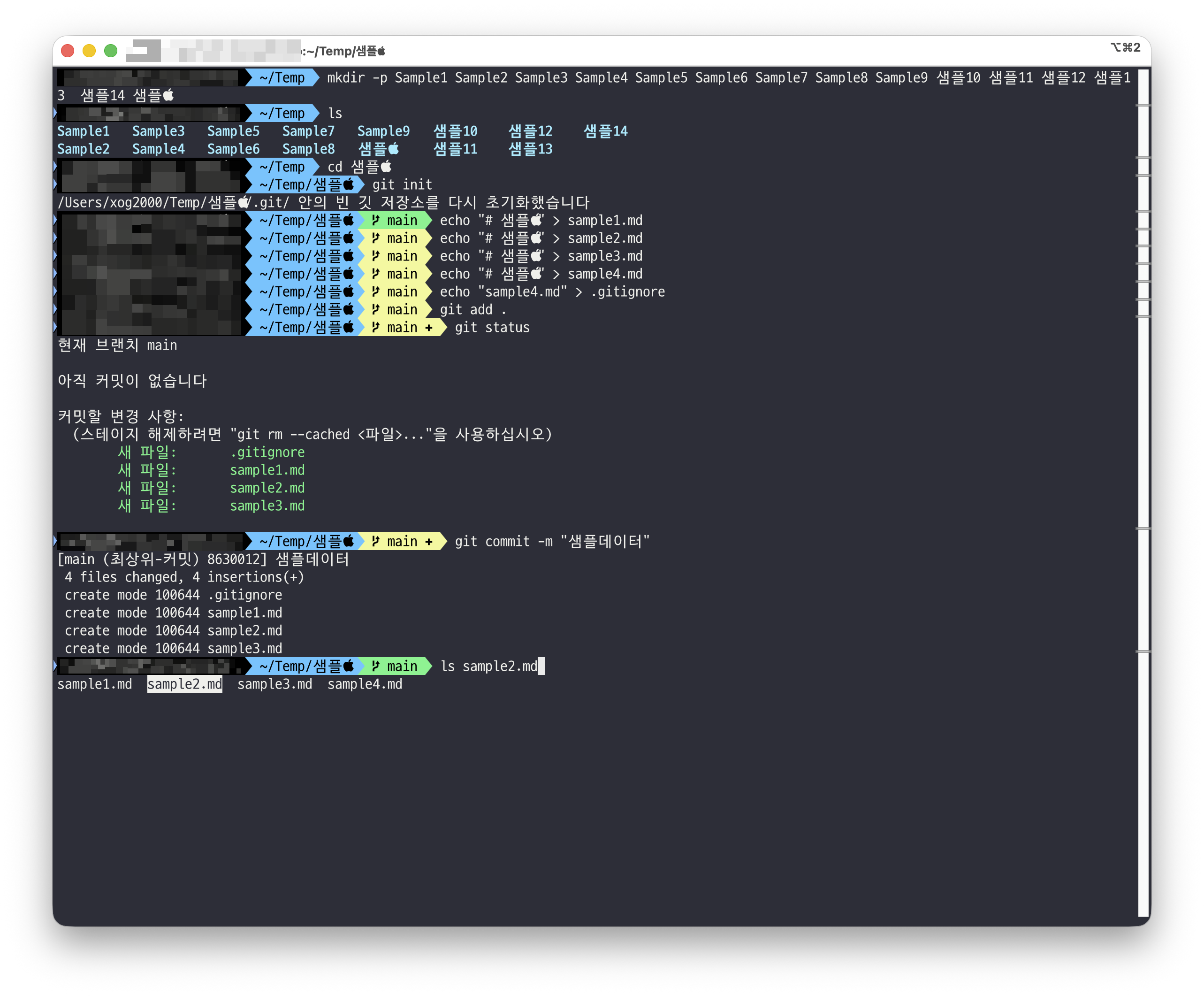
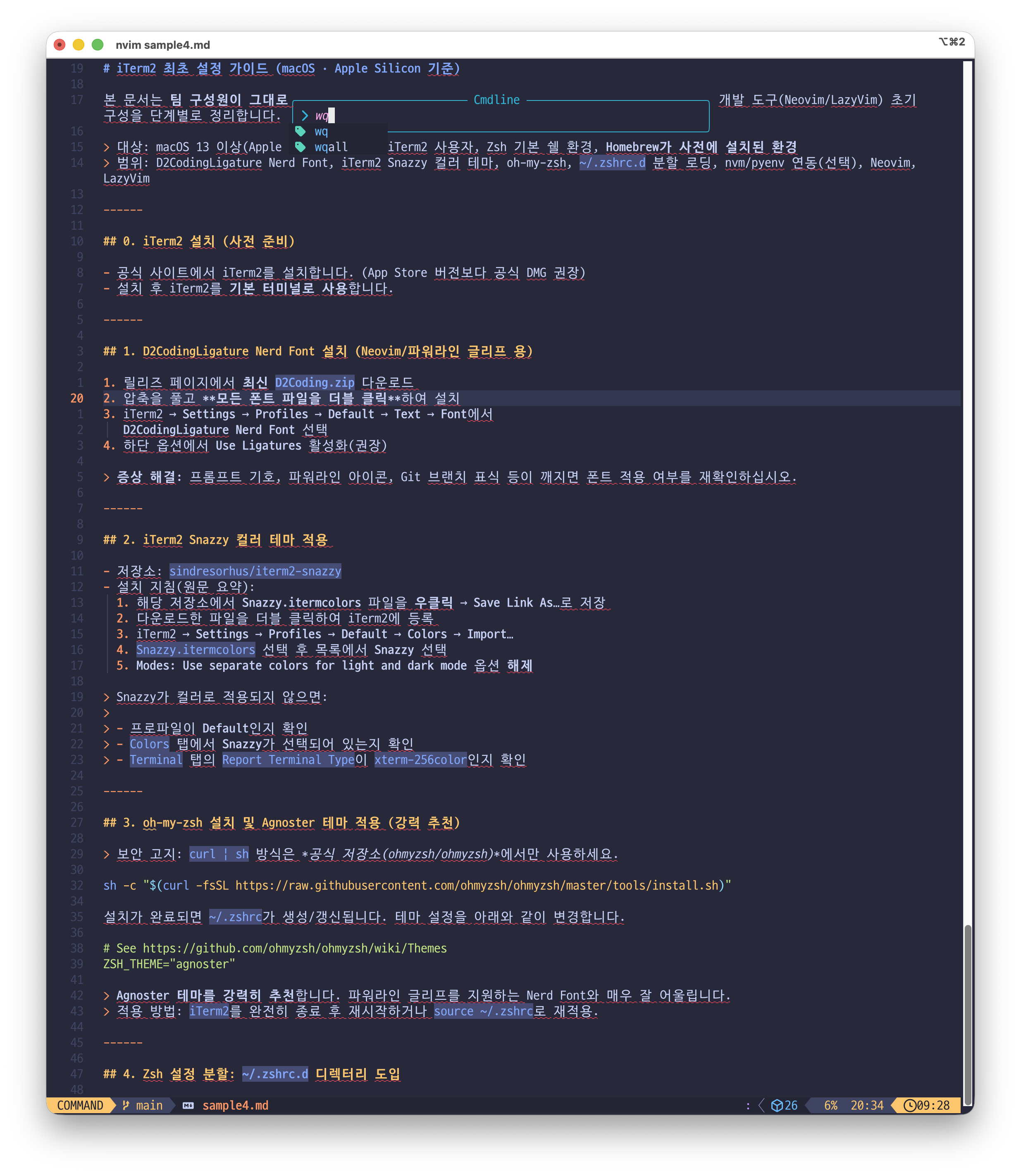
LazyVim으로 교체한 버전입니다.
ps. 그냥 긁어서 붙인거라.. 링크나 이런게 제대로 동작하지 않을 수도 있습니다.
댓글 (2)
-
 J
JJREEM
25.11.06 · 136.♡.93.135
깔끔하게 정리해서 전해주셔서 감사합니다. -
 헤
헤헤리슨포도
25.12.09 · 119.♡.53.44
이 글 지우시면 신고할 겁니당.. 감사합니다 ~~
댓글을 작성하려면 이 필요합니다.