

 설중매 (211.♡.2.238)
2026년 3월 30일 AM 03:18
버튼 한 번으로 Wayback Machine(web.archive.org)에 아카이빙하기
아래 PWL님이 알려주신 Wayback Machine의 스크린샷 생성 방법에 이어, 이번에는 엣지나 크롬 같은 브라우저 확장 프로그램을 활용해 보다 간편하게 사이트를 아카이빙하는 방법을 소개해 보려고 합니다.
브라우저별 확장 앱 다운로드 링크
크롬
https://chromewebstore.google.com/detail/wayback-machine/fpnmgdkabkmnadcjpehmlllkndpkmiak?hl=ko
엣지
https://microsoftedge.microsoft.com/addons/detail/wayback-machine/kjmickeoogghaimmomagaghnogelpcpn
파이어폭스
https://addons.mozilla.org/ko/firefox/addon/wayback-machine_new/
확장 앱 설치 및 로그인하기
① Wayback Machine 사이트 로그인 하기
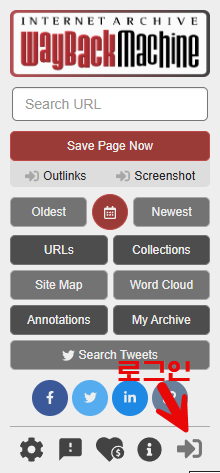
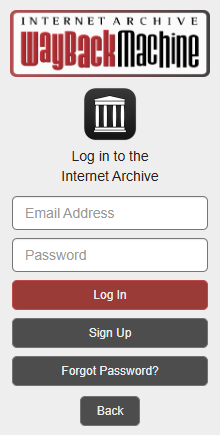
② PWL님 설명처럼 스크린샷 저장 기능으로 아카이빙하려면 사이트에 로그인해야 합니다. 확장 앱을 실행한 뒤 로그인 버튼을 클릭하면 됩니다.
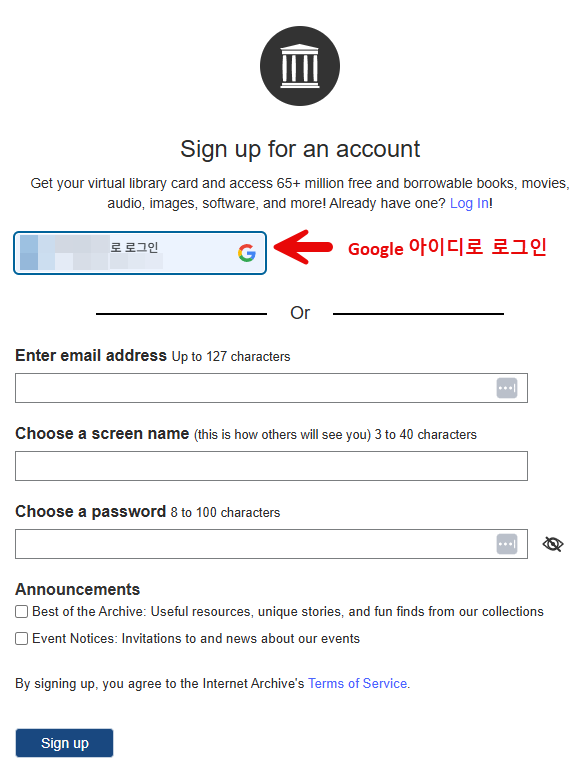
③ 가입된 계정이 없으면 Sign Up을 클릭해 새로 만들어 주세요. 그리고 사용 중인 구글 아이디가 있다면 간편하게 가입할 수 있습니다.
스크린샷 생성하기
Save Page Now 버튼 아래에 있는 Screenshot 옵션을 체크한 뒤, 아카이빙할 페이지에서 Save Page Now 버튼을 눌러 스크린샷을 생성합니다.
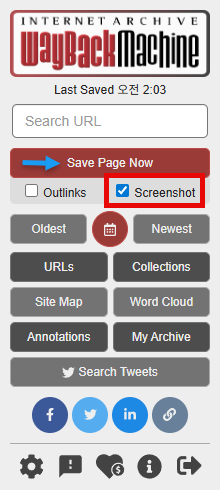
① 버튼을 누르면 주소가 아카이빙된다는 메시지와 함께 저장이 성공적으로 완료되었다는 안내가 표시됩니다.

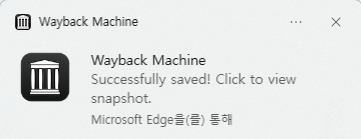
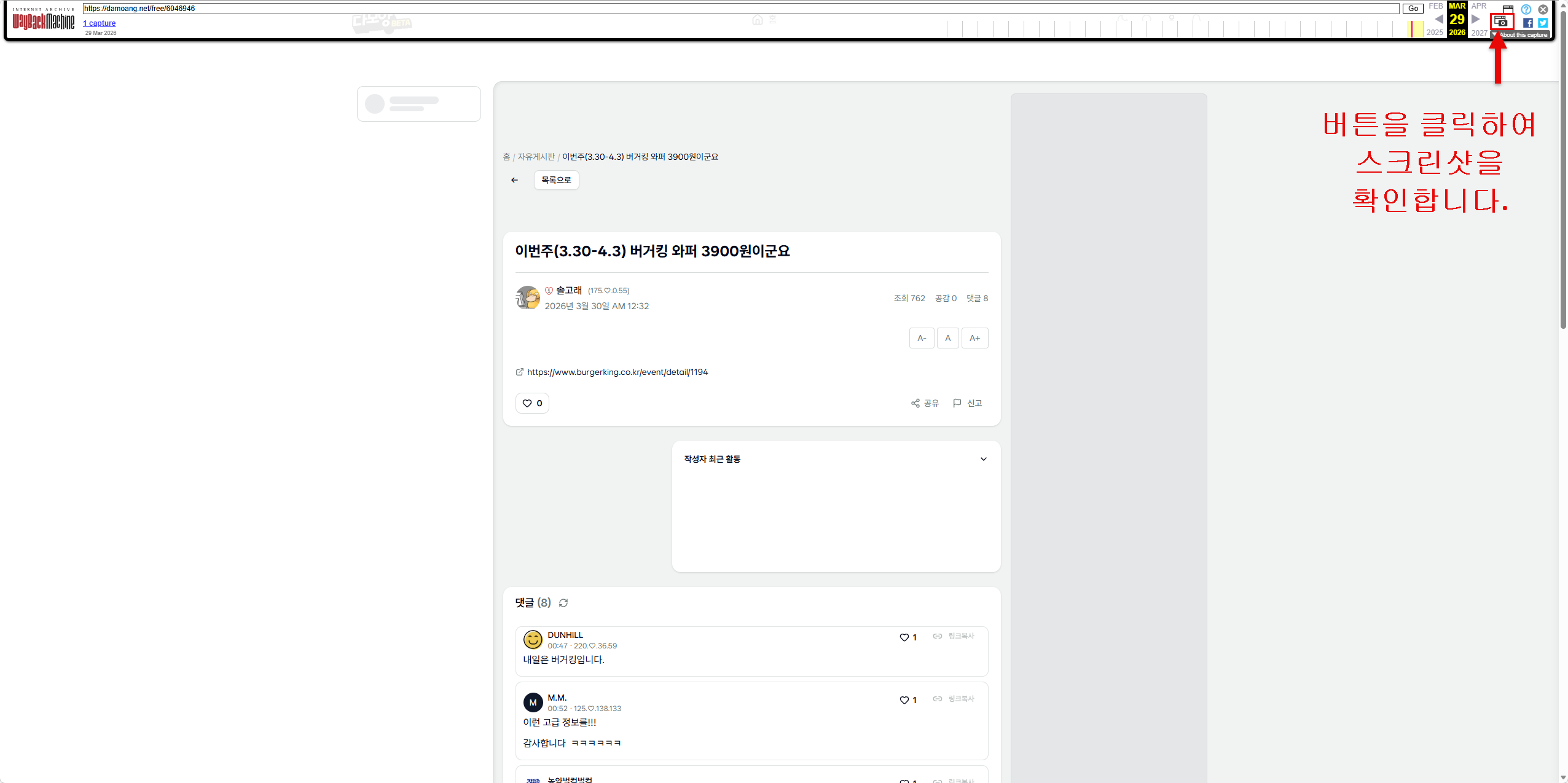
② 위의 완료 메시지를 클릭하면 저장된 웹페이지로 이동하여 내용을 확인할 수 있습니다.
③ 저장 화면의 우측 상단 버튼을 클릭하면 저장된 스크린샷 내용을 확인할 수 있습니다.

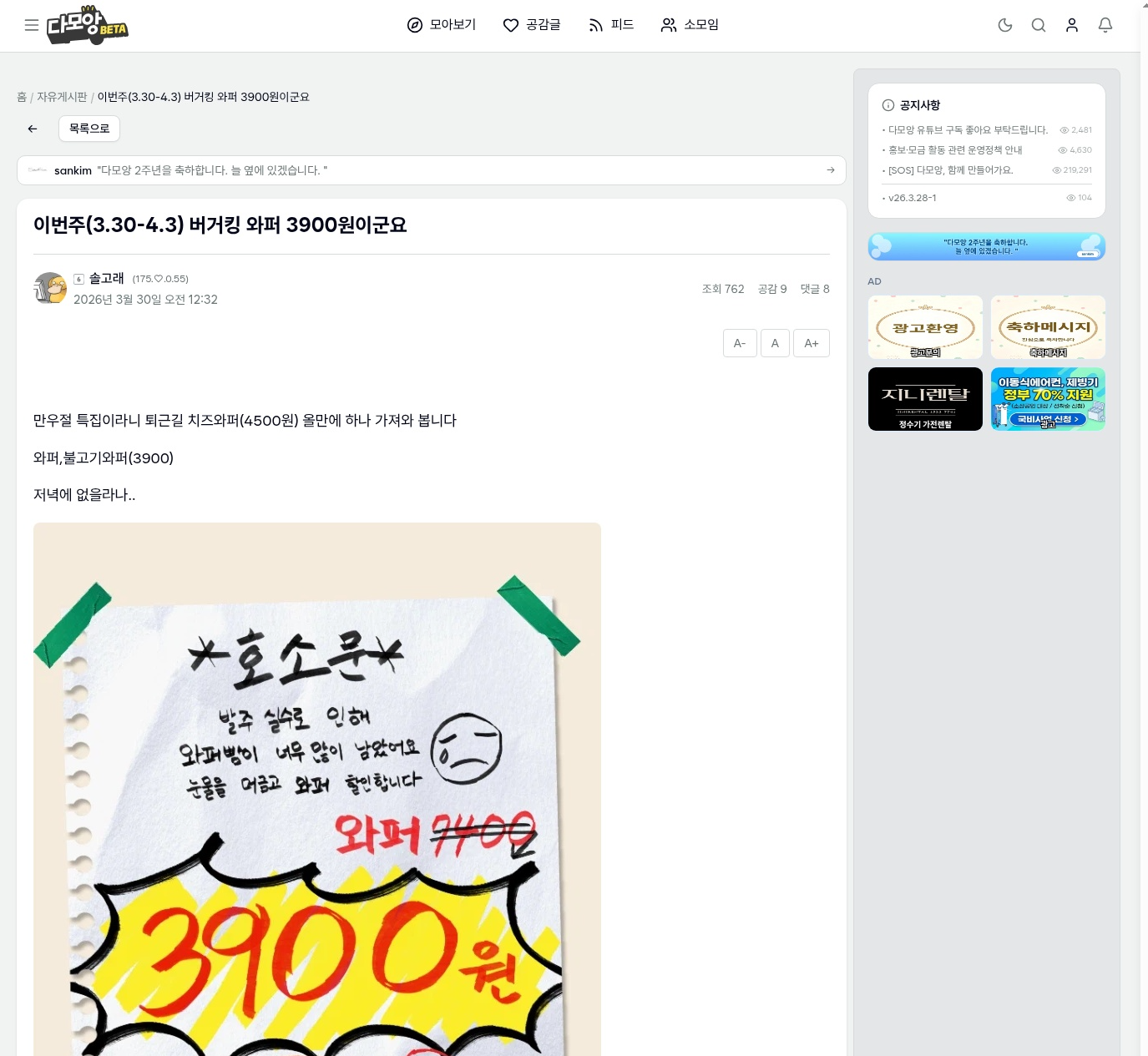
④ 스크린샷 버튼을 클릭하면 아래와 같이 상세 스크린샷 페이지 내용을 확인할 수 있습니다.
댓글 (2)
-
 J
JJava
03.30 · 116.♡.70.94
-
 P
PPWL⠀
03.30 · 119.♡.25.76
여윽시 배우신분이십니다!
아이폰에도 앱이 있는데 사파리도 앱으로 되는 듯 합니다. 감사합니다.
댓글을 작성하려면 이 필요합니다.
오호~
글차나도 archive.today 처럼 확장 프로그램이 없을까? 하고 생각만하고 찾아보는걸 미뤘었는데 찾아주셨네요.
감사합니다~!