
다모앙
초보자가 프사용,서명용 gif 만들기 방법 (윈도우사용자) - 사용기 게시판에서 옮겨왔어요

골
 골방개발자 (203.♡.106.57)
2024년 4월 16일 AM 07:39 · 수정됨(04. 17. 00:56)
조회 1,031 공감 0
제가 만든 방법 소개해드립니다.
이렇게 만든 gif는 정보수정 -> 회원이미지, 서명에 사용될 수 있습니다.
https://getsharex.com/downloads
- 우선 위 링크에서 'sharex' 스크린 캡쳐 툴을 다운로드 받고 설치합니다 (이 툴은 꼭 이 목적아니어도 스크린 캡쳐 프로그램으로 최고입니다)
- 설치하시면 아래처럼 윈도우 트레이 아이콘에 화면캡쳐 (gif) 메뉴가 생깁니다.
- 아마 처음 설치하시면 ffmpeg 설치하라고 뜰텐데 그냥 설치하심됩니다
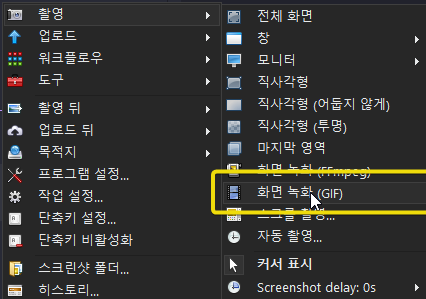
3. 구글에서 아무 동영상이든 움짤이든 아무거나 맘에드는 것을 찾습니다
4. 그리고 화면 녹화하시는데 다모앙에서 제한하는 60x60사이즈보다 작게 녹화합니다. 사각형 영역 선택할 때 사이즈가 보입니다. 서명용은 사이즈 제한이 따로 없습니다.
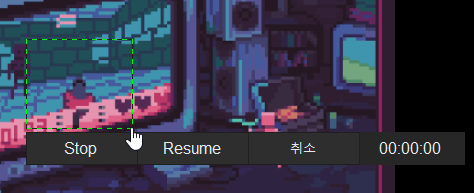
5. stop 누르면 gif가 저장됩니다.
6. 그리고 나머지는 다른 분들이 말씀하신 것처럼 회원정보 가셔서 변경하심 됩니다.
댓글 (5)
-
 E
EEXIT
24.04.16 · 106.♡.129.240
감사합니다 - 그
그루나루
24.04.16 · 147.♡.62.116
스크랩 테스트! - 올
올리고당당
24.04.16 · 115.♡.190.152
한번해봐야겠어요 -
 불
불불곰
24.04.16 · 249.♡.178.35
스크랩합니다 감사합니다 -
 데
데데코즈
24.04.17 · 211.♡.179.206
감사합니다
댓글을 작성하려면 이 필요합니다.