

 JUQ123 (138.♡.22.142)
2025년 7월 8일 PM 11:03 · 수정됨(07. 10. 01:00)
XMonad Final 라이싱 - Simple & Complex
1. 컴퓨터를 킨다: TV
2. 터미널을 하나 실행한다: 컴퓨타
Mpv and Terminal is Everything.
[2016년] X11, AMD CPU 내장 그래픽, open source 드라이버

A. 바탕화면 : mplayer - tv with xcompmgr compositor
B. 터미널 : urxvt real transparancy(투명도 100%) -> tmux
- 윈도우 창 오버레이 계층 구조
X window(wm 제어권 밖으로) >wm status bar > wm titled window > floating window
- Dzen 메뉴 세로 모드, 런처 : 상단 dmenu
- 윈도우 매니지 먼트 : xmonad prompt 각종 호출 단축키 -> 윈도우 네임 타이핑 or greed select
- $ mplayer -rootwin tvchannel.m3u
* 위 옵션으로 쓰면 mplayer 데스크탑 배경으로 작동합니다. wm 제어권 밖으로 바져서. x의 옵션으로 제어하거나. mplayer 실행 터미널에서 재생제어, 채널 변경등을 제어하여야 합니다.
-rootwin
Play movie in the root window (desktop background). Desktop background images may cover the movie window, though. Only works with the x11, xv, xmga,
xvidix, quartz, corevideo and directx video output drivers.
* mpv 인 경우. -wid 0 옵션을 쓰면 위 mplayer 와 같이 배경화면으로 작동합니다.
mpv 는 lua 스크립트와 같은 기타 여러 스크립트 들과 연동가능하기 때문에, wm 밖이지만, mpris나, lua 스크립트로 연동되는 mpv 스크립트를 wm의 단축키로 지정하면,, 좀 더 유연하게, 노 포커스상에서 mpv 재생제어, 채널 변경, 등등이 가능합니다.
그러나, 당시에는, mpv -wid 0 와 compositor 를 키고, 투명터미널을 띠우면, crash 가 나면서 화면이 깨져서 mpv 사용 불가, mplayer 로 사용하였습니다.
[2025년] X11, Nvidia 외장 그래픽 카드, nvidia 570.144 드라이버
- 불행하게도 mplayer, mpv 에서 root window 로 배경화면으로 사용하는 건 가능한데, compositor 와 함께 투명터미널을 사용하면, crash 나서 화면이 깨집니다.
[mplayer|mpv]영상 플레이어 , [xcompmgr|compton|picom|fastcompmgr] compositor 의 모든 조합에서 carsh가 발쌩, 투명 터미널 화면이 깨집니다.
위 순서대로 compositor 를 사용해 왔는데, 현재는 fastcompmgr compositer 를 사용하고 있습니다.
compositor 사용하면 그래픽/cpu 성능을 잡아먹고, fade / shade 등등의 기타 효과들을 사용하면, 윈도우 창이동, 창 리사이징, 창 실행시, 딜레이가 있어서, 느리고 갑갑해서 잘 쓰진 않습니다.
fastcompmgr 이게 가장 빠릅니다. 기타 효과들을 다 off 하고, 오직 투명 터미널을 위한 용도로만 사용하고 있습니다. 자원 적게 먹고, 빠릅니다.
하여튼, 그리하여. rootwin(이걸로 사용하면 영상을 띠웠을 시 모든 9개 워크스페이스에서 항시 영상이 바탕화면으로 재생됩니다) 로 영상플레이어를 사용할 수 없으므로 대안책을 찾습니다.
- XMonad Simple 세팅 : NSP(named scratchpad) 토글 기능, 단축키 세팅 사용
* F9 키 : mpv (with tvheadend) visible/unvisible 토글
mpv tv 최초 실행시 7번 워크스페이스(=tv 워크스페이스로=noborder fullscreen full layout 모드, 상하단 status bar unvisible 됨) 자동 이동, mpv 는 tiled(=stacking) 모드로 스크린 전체 화면모드로 실행,
* F10 키: urxvt (with tmux script) visible/unvisible 토글
대략 스크린의 95% 퍼센트의 사이즈로 wm floting 모드로 실행
(흠. 이제 노안이 오나 봅니다. ㅠ.ㅠ, 10년 전에는 70% 사이즈에 작은 폰트로 썼는데. 이제 폰트는 가급적 크게 써야 합니다. 폰트 작으니 눈에 잘 안들어오고 눈이 아픕니다. 따라서 터미널 창 사이즈도 예전보다 크게 설정하였습니다)
1. 컴퓨터 부팅시 : tvheadend 데몬 실행하고, X 진입시 바로 mpv로 tv 채널을 실행합니다. mpv tv 스크립트 실행 파일을 xmonad startup() 에서 호출하는 라인을 하나 넣어줍니다.
또는 "F9" 단축키 : 상기 위에서 실행된 mpv tv 가 있을 경우. NSP 워크스페이스로 보내면서 unvisible 됩니다.
mpv tv 없는 상태에서"F9" 단축키 : mpv tv를 실행합니다. visible,
이후, "F9" 키 누를 때마다 visible/unvisible 입니다.
사전, 원활한 TV재생을 위해서, 무선 리모컨의 X86 단축키를 일일히 xmonad 단축키로 적절하게 수정/추가해놓습니다.
- "F9" NSP 단축키 실행
[고화질 이미지]

계층 구조 : wm 바탕화면 이미지 > wm status bar > wm trayer > wm tiled window > wm floating window
status bar 위에 풀스크린 모드로 mpv 를 전체 화면모드로 오버레이 합니다. 해당 7번 워크스페이스(=noborder fullscreen full) 에 해당합니다.
현재 mpv 는 tiled stack에 포함되어 있습니다.
따라서 tiled layout 인 3번 워크스페이스에 왼도우 창이 2개 떠 있고, 3번 워크 스페이스에서 "F9" 키를 호출하면 7번 워크에 있던 mpv를 3번 워크스페이스로 가져 와서 뛰우는데, tiled layout 이므로 3번 워크스페이스에선 mpv 창이 작아집니다. (기존 2개창, 3개창 중의 하나)
XMonad 의 풀스크린 이벤트 핸들러는 2가지 종류가 있습니다. 모호성 방지를 위해, 모듈명을 길게 정확하게 기재해줍니다.
가 : , XMonad.Layout.Fullscreen.fullscreenEventHook -- mpv "f" key: mpv config value: --x11-netwm=auto, works in floating mode, possible 2 screen full
나: --, XMonad.Hooks.EwmhDesktops.fullscreenEventHook -- mpv "f" key: mpv config value: --x11-netwm=yes, works in tiling mode, only 1 screen full
"나" Ewmh Hook 를 사용하면 tiled stack 에 있는 mpv 가 "F" 키로 풀스크립으로 전환됩니다. mpv 설정의 "f" 키 전체 스크린 전환 기능이 WM의 EwmhDesktop 의 fullscreen 기능으로 전달됩니다.
"가" Fullscreen Hook 를 사용하면 float stack 에 있는 mpv 가 "F" 키로 풀스크린으로 전환됩니다. 모니터가 2개인 경우, 2개 전체를 뒤덮는 전체 스크린으로 확장도 가능합니다.
따라서 저는 "가" 를 선호합니다. tiled stack 의 mpv 는 "xmonad Wm의 fullscreen toggle 단축키로" "mod + f" 키로 가능합니다. float stack 의 경우는 mpv 내장 전체 화면 전환 "f" 키 로 작동하구요(mpv 설정을 따름)
mpv 는 실행될때 tiled mode 이거나, float mode 이거나 무조건 border=0 가 되도록 설정하는 hook 를 만들어서 사용한다.
( xmonad 에서 border toggle 단축키 로직을 설정해서, mpv 창이나 다른 모든 윈도우 창들은 언제나 단축키를 통해 border 를 un/visible 토글 가능하다)
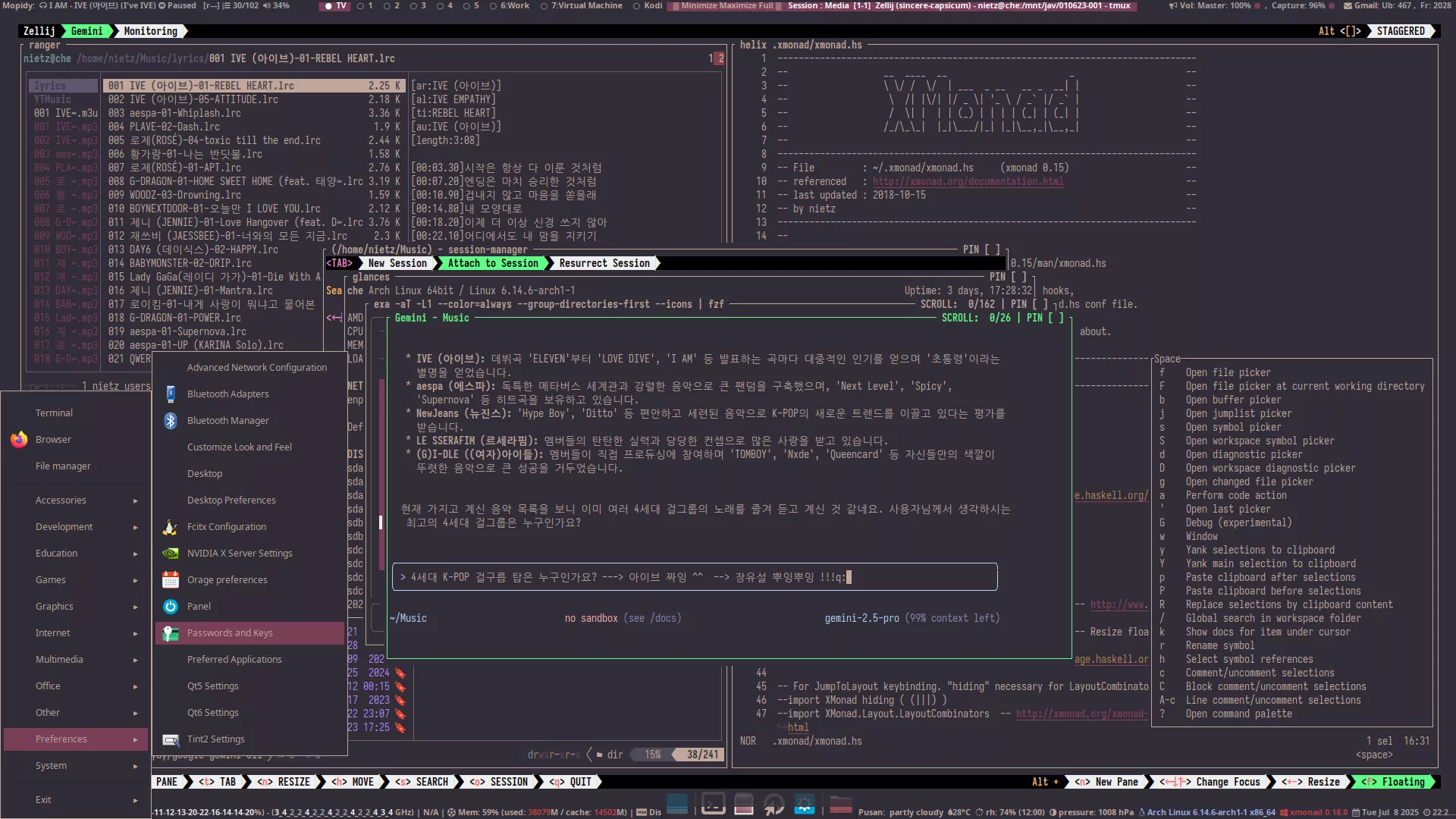
2. "F10" 단축키 실행 : 95% 사이즈의 urxvt 터미널 real transparancy 투명도 80% - Floating Stack, no border - fastcompmgr compositor
[고화질 이미지] :
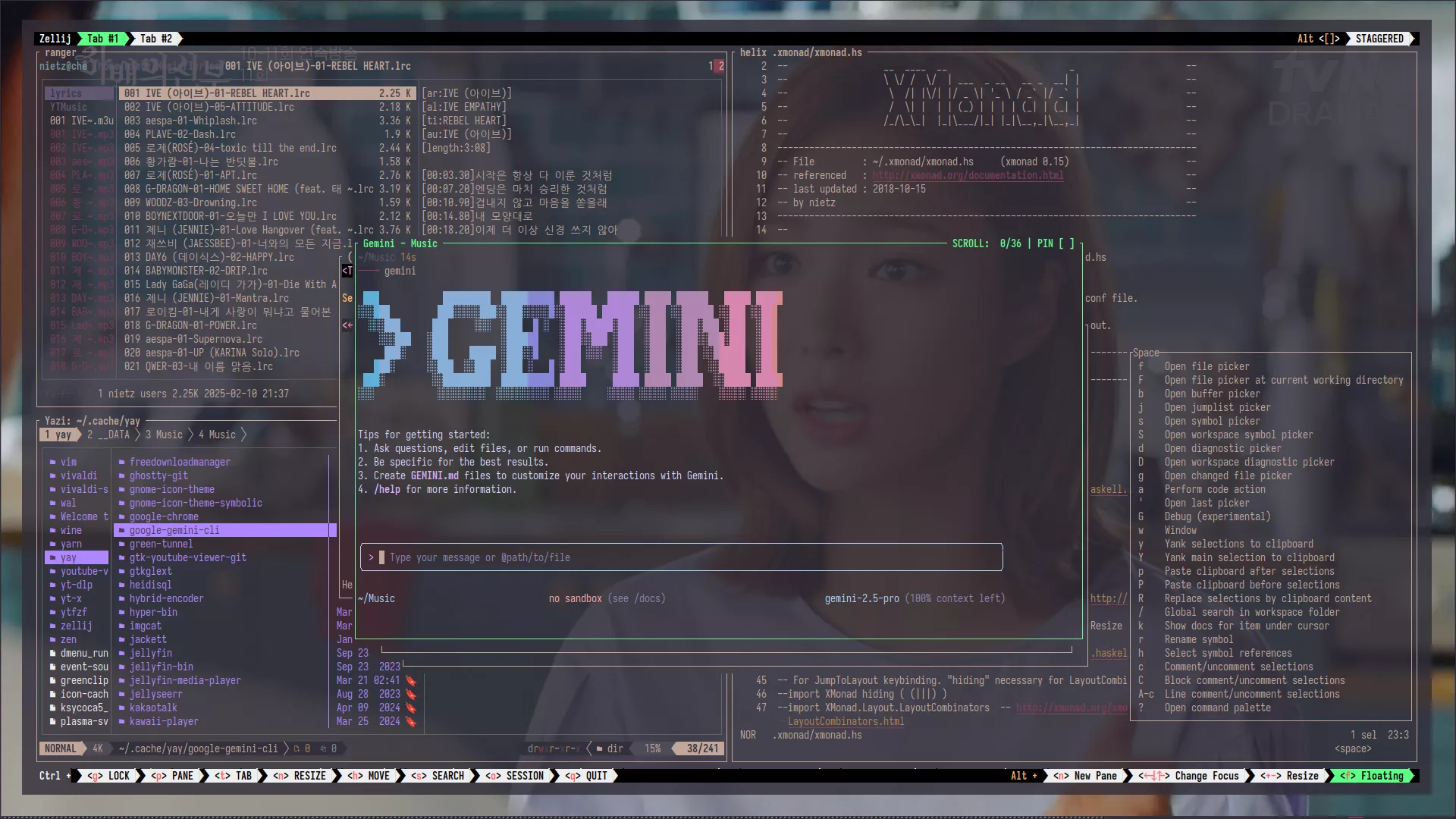
바로 아래 "신사아님당" 의 gemini 게시글을 보고. gemini ai 툴을 처음 접하게 되었습니다. 바로 서치해 보았습니다. 신사아님당님 감사합니다.
$ yay -S google-gemini-cli
실행하니, 1. 구글 아이디로 로그인, 2. API 키로 설정 로그인, 3 머시기로 로그인이 있엇던거 같은데. 저는 gemini 유료 구독회원 아닙니다. 그냥 1번으로 로그인 했더니. 그냥 되는 것 같습니다. 무료라서 나중에 많이 쓰면 할당량 제한으로 막히는 방식일까요?
- 윈도우 창 overay 계층 구조
바탕화면 이미지 > status bar > trayer > tiled stack = tiled NSP(=Named ScratchPad) > float stack = float NSP
- fake transparancy : 윈도우 창이 겹쳐져 있을때, 투명 터미널은 가장 아랫단의 바탕화면 이미지(또는 무배경화면 solid color) 를 투명화 한다.
- real transparancy : 윈도우 창이 겹쳐져 있을때, 투명 터미널은 tiled | float 윈도우 창에 상관없이 , 바로 아래 계층의 윈도우 창의 내용을 투명으로 오버레이한다
- urxvt 투명화 설정 : $ vim ~/.Xresources
-----------------------------------------------------------------------------------------------------------------------
//# Tutorial: Urxvt: transparency
//# https://ctkarch.org/documentation/tutorials/tuto.php?page=urxvt-transpa.xml&en
//Urxvt offers two types of transparency for its background:
//
//- A "fake" transparency, that copies the wallpaper to the background of the terminal. (more exactly, the contents of Xorg's root window)
//- A "real" transparency, using the composite manager currently running (xcompmgr, dcompmgr, compiz...)
//
//If no composite manager is running, there is no transparency at all if you choose the real (composite) transparency.
//
//Edit your ~/.Xdefaults file and add:
//
//- For real transparency (composite):
//
//urxvt*depth: 32
//urxvt*background: rgba:0000/0000/0200/c800
//- For fake transparency:
//
//urxvt*transparent: true
//urxvt*shading: 30
//Note: if you enable the two, the fake transparency takes the precedence over the real transparency (composite).
URxvt.buffered: false
!# if want "Real transparent" transparent: false,inheritPixmap: false, tintColor uncomment
URxvt.inheritPixmap: false
URxvt.transparent: false
// URxvt*shading: 0 to 99 darkens, 101 to 200 lightens : 110/20
URxvt.shading: 110
!URxvt.fade: 20
URxvt.tintColor: #312e39
URxvt.dynamicColors: off
URxvt.urgentOnBell: true
URxvt.visualBell: false
URxvt.background: [80]#312e39 # 터미널 투명도 해당 색상으로 80%
URxvt.borderColor: [80]#312e39 # 터미널 margin width 여백, border 투명도 해당 색상으로 80%
-----------------------------------------------------------------------------------------------------------------------
3. "F9" "F10" 상태에서 : "F9" NSP 단축키 호출
mpv tv 창이 unvisible 되고, 터미널 창만 남는다. fullscreen full llayout 모드이지만, 터미널 창의 사이즈는 95% 안팎이므로, 왼도우 창 오버레이 계층 구조상. 상하단 xmobar status 는 그대로 보여진다. 바탕화면 이미지 (저의 경우 solid color) 이므로. 해당 색상의 solid color 를 투명화 해서 오버레이 한다. (xmonad 바탕화면 solid color 색상값 = urxvt terminal 의 background 색상값(= '#312e39') 은 같게 설정되어 있다)
[고화질 이미지] :
(계층 순서대로)
- WM(=Window Manger) : XMonad
- 바탕화면 : $ hsetroot -solid '#312e39' - xmonad 설정값에 설정
(XMonad 단축키 "mod4 + `" 키에 [solid color | 이미지를 바탕화면으로 설정하는 $ feh --bg-scale "웰페이버 폴더의 랜덤 이미지 파일 경로"] 를 상호 변경하는 스크립트롤 해당 바탕화면 토글 단축키로 연결한다.
- 상하단 xmobar (with trayer)
- urxvt 터미널 : real transparancy (바로 아랫단에 어떠한 윈도우 창도 없고, mpv tv 도 없고, hsetroot 의 solid color 색생값이 백그라운드 색상이므로, 터미널은 해당 색상의 sloid color 를 80% 로 투명화 하게 되어, wm과 터미널의 배갱화면 생삭값은 동일하므로 urxvt color 의 바탕화면 투명화 터미널의 색상은 100% solid color 가 된다
- tmux : 터미널 멀티플렉서
- zellij : 터미널 멀티플렉서, tmux실행하고 그위에 zellij 터미널 멀티 플렉서 실행
zellij 멀티 플렉서는 tmux 보다 layout 이 더 유연하고 진보적이다. tiled mode 와 float mode 를 동시에 지원한다.
가. tiled mode : yazi, ranger, helix
tiled mode 에서만, "Ctrl+p" -> "f" : 해당 Pane의 fullscreen Zoom 을 지원한다.
나. float mode : zellij session manger, glances, zsh command, gemini
float mode 에서는 fullscreen Zoom 을 지원 하지 않지만, "alt +" , "alt -" 키로 float pane 의 사이즈를 늘리고 줄일수 잇다.
pane 상단 타이틀 라인을 마우스로 좌크릭 한 상태에서 마우스 드래그로 해당 Pane 의 position 위치를 이동 변경할 수 있다.
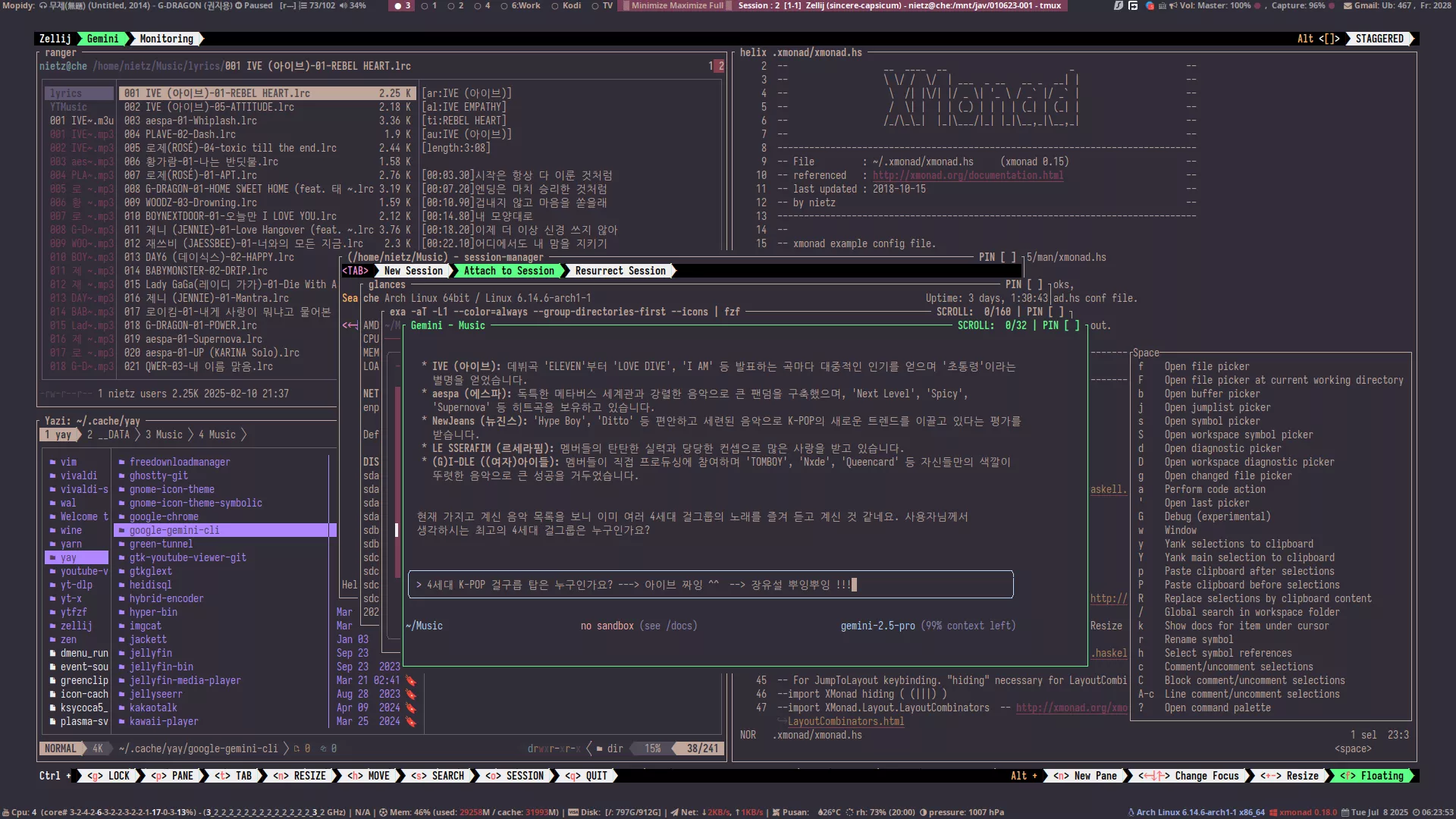
해당, urxvt 터미널, tmux, zellij, zellij 의 pane, pane의 백그라운드 색상이, 투명 터미널로 지원된다(해당 wm, terminal, tmux, zelllij, --> 각각의 cli 앱들의 설정들을 각각 정확하게 설정한 경우). 위 2번 이미지
재민이도 설치했고. 잼잼 잼민희 뉴비스러운 질문을 던져 보았다
"4세대 K-POP 걸구릅 탑은 누구인가요?"
AI 는 정확한듯 정확하지 않는 듯.. 역시 내 생각대로 아이브 원탑이구나. 근데 뉴진스 청바지는 이미 나락갔는데 "새로운 트렌드를 이끌고 있다" 는 부정확한 설명이 보인다. 얘네들 혁명가 트렌드 인데 ㅠ.ㅠ 잼민아 너도 아직 멀었구나 ㅠ .ㅠ
에스파의 카리나가 "일베/펨코에서 2찍 여신으로 공인 추대되었다" 는 소리를 들엇어요. 갑자기 거부감이 듭니다.
역시 인조 미인보단. 자연 미인이 최고,,, 앞으로 잼민이가 "장카설" 에서 "장유설" 을 밀어 줫으면 좋겠습니다.
-- "에스파"를 제치고 "프로미스나인" 의 음악캠프 1위 달성을 축하합니다.
4. XMonad WM의 일반인 사용을 위한 설정(마우스 위주로 사용)
1번째 워크스페이스의 1번째 Layout mode를 float 모드로 설정하고, xfce4-panel, tint2, jmenu 를 설치/설정합니다.
15년 전에 Genom DE 쓸때, 한참 잘 썼었는데. 지금도 유용하게 쓸 수 있습니다만. 키보드 위주로 쓰다보니 저는 10년 동안 사용한 기억이 거의 없는 거 같습니다. 요즈음은 login,loout/power off 등의 이쁜 애플릿과 이쁜 상태바, 이쁜 런처들도 많이 나온거 같습니다. 저는 사용해 본적 없지만 그걸 추천합니다.
저는 구형/구식입니다. xfce4-panel 쓰다가 > dmenu 쓰다가 > rofi 로 넘오 온 이후로는 rofi 로 완전 정착했습니다.
rofi : 윈도우 런처 / 윈도우 창 관리자 / 계산기 / 클립보드 매니저 / 기타 등등 rofi 가 이제 너무도 편합니다.
4-1. xfce4-panel
[고화질 이미지]
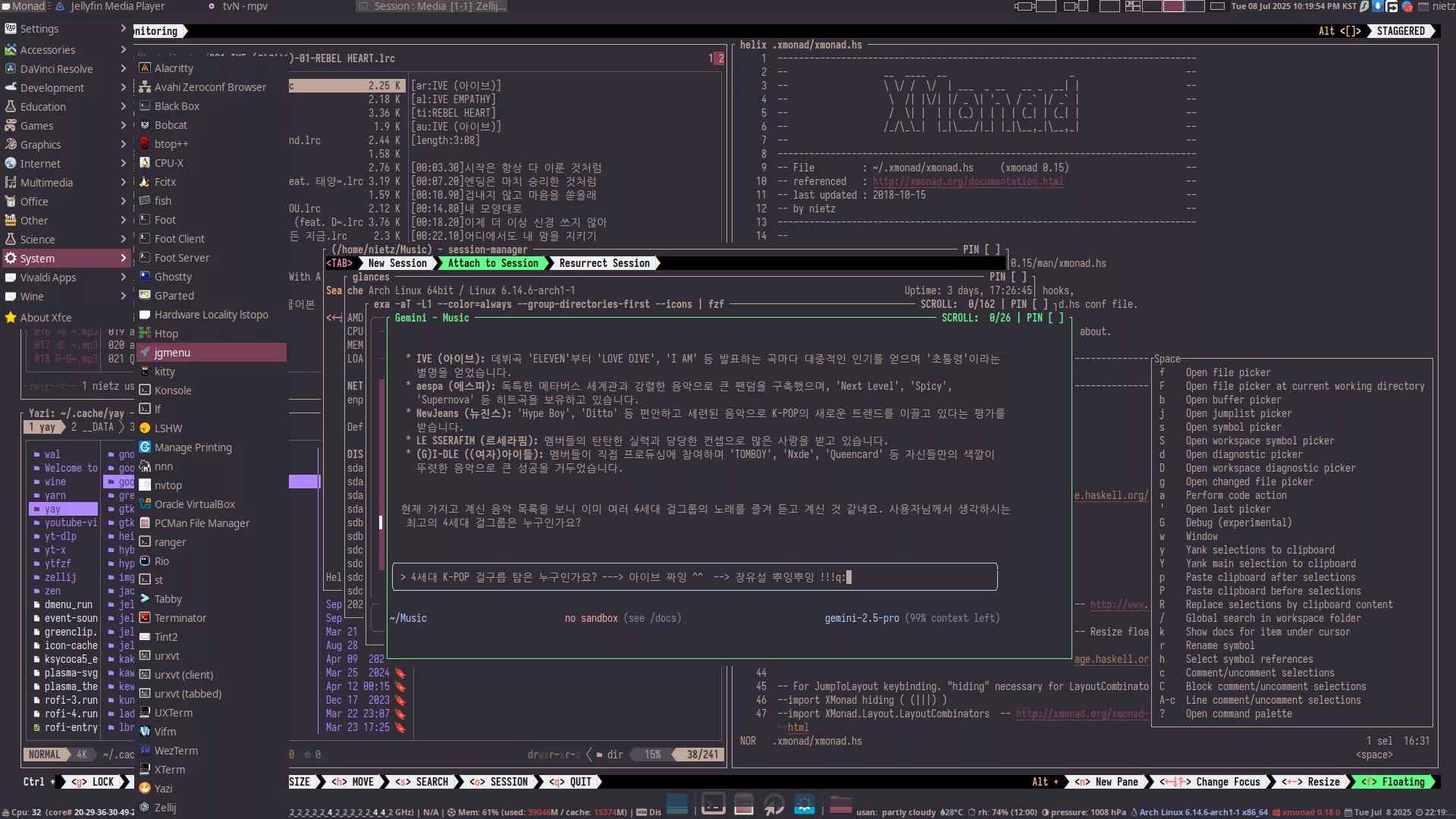
마우스를 상단 모서리로 가져가면 기존 상단 xmobar 를 오버레이 하면서 나타납니다.
- 프로그램 런처 기능
- 해당 워크스페이스에서 실행된 윈도우 창들
- 9개의 워크스페으에 왼도우 창들이 현재 어떠한 형태로 배치되어 있는가?
- 날짜/시간 : 크릭시 orage 실행
- trayer 아이콘들
- nietz : 크릭시 suspend, shutdown
- 화면 하단 중앙 : xfce4-panel 실행하면 무조건 화면 하단 중앙에 뜨게 해 놓았던거 같은데, 실행아이콘 6개 (이게 머지? 아 기억이 안납니다).
글 수정하다가 막 발견했어요. 흠..
( 흠. mond 글자 앞에 "Xmonad 로고 이미지" 파일이 날아갔넹 ㅠ.ㅠ, 한글/영문 폰트 보기 더럽넹 ㅠ.ㅠ)
4-2. tint2 패널
[고화질 이미지]
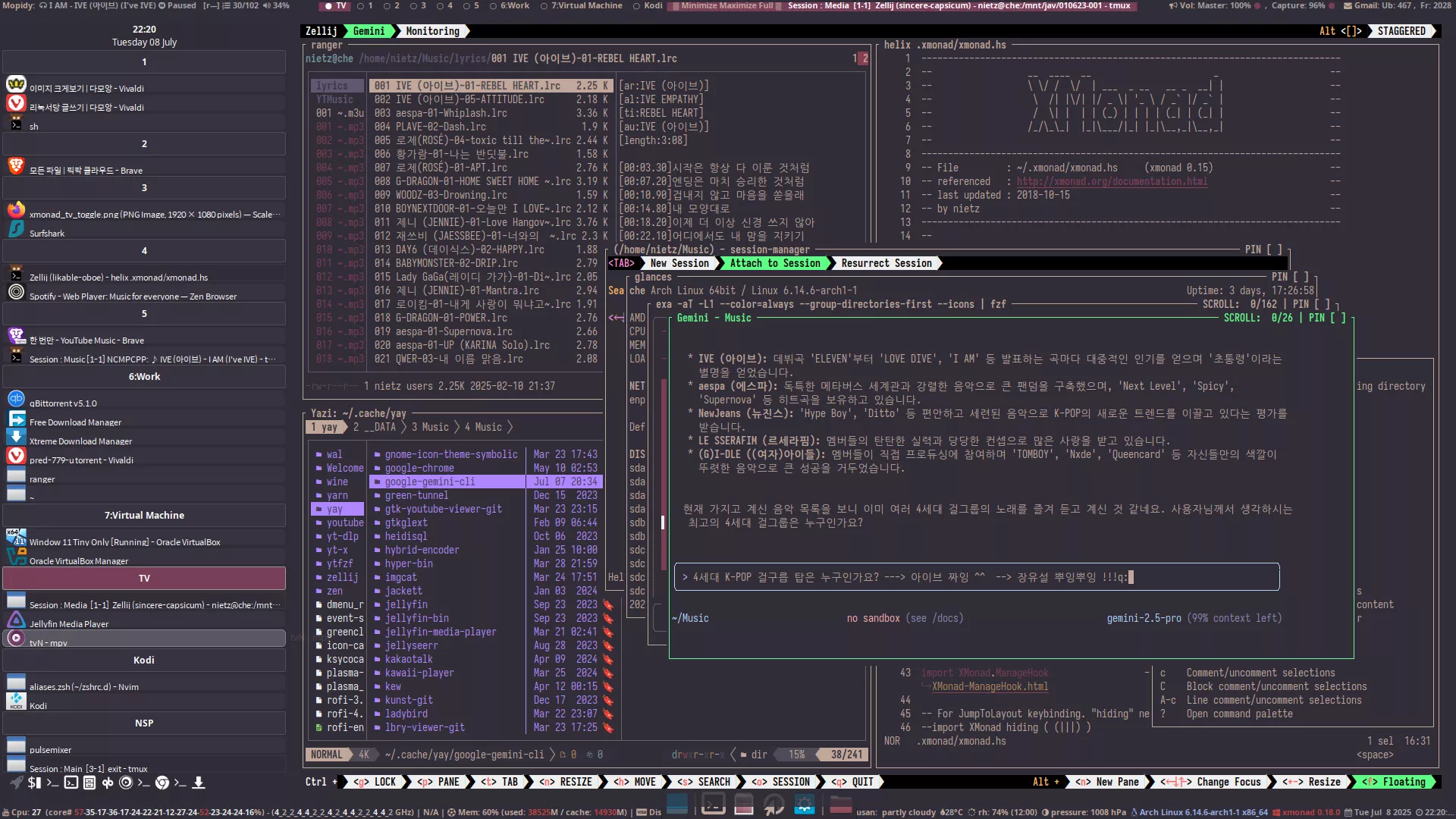
마우스를 좌측 모서리로 가져가면 나타납니다. tint2 가로 너비만큼. titled 윈도우 창들의 사이즈가 자동으로 resize 됩니다.
- 워크스페이스 정보/ 워크스페이스에 떠있는 윈도우 창들
- 하단에 간간히 사용하는 GUI 앱/터미널 앱 실행 아이콘을 적당히 등록해서 사용
4-3 Jmenu
[고화질 이미지]
4-2 의 tint2 패널의 우측최하단 첫번째 "로켓트" 아이콘 누르면 실행됨 또는 하단 xmobar 의 가장 좌측의 첫번째 이미지 아이콘 폰트를 크릭하면 실행된다.
- surfshark vpn-GUI 앱이나 brave 앱 실행시 Keyring 에러/ 비밃번호 에러 등이 뜬다면. Password and keys 실행해서 삭제하거나 재설정 해줘야 하는 경우가 있다.
- 프로그램 런쳐 기능/ suspend / power off 기능
[결론]
- Simple and Minimal
"F9" 키 : TV
"F10" 키 : 컴퓨타
- Complex
레이아웃은 간단하지만, 설정이 극악이다.
1. 필요한 Media 서버 / Nas 로 사용할 서버 데몬들을 가동한다.
2. xmonad 설정하고 단축키를 외운다.
3. 잡다한 스크립들을 만들고 xmonad 단축키에 할당한다. 외운다
4. mpv 를 설치하고, 각종 설정하고 스크립들을 만든다, 단축키를 외운다.
5. urxvt 터미널을 설정하고, 단축키를 외운다
(compositor 를 설치하고, 설정한다)
6. tmux 를 설치/설정하고 단축키를 외운다.
7. zelliz 를 설치/설정하고 단축키를 외운다
8. tmux 나 zelliz 의 pane 에서 사용할 각각의 cli 앱들을 설치/설정하고 가각의 앱의 단축키를 외운다.
0. 각각의 단축키들을 서로 겹치지 않도록 하는게 가장 난해하다. 단축키 중복 충돌을 방지하여야 한다.
[문제점]
- zellij 에서는 uberzug 를 이용한 이미지 뷰리뷰시 이미지 포지셔닝이 부정확하다. 이에 반해 tmux 상에서는 정확한 위치에 이미비 뷰리뷰가 가능하다
- urxvt 터미널은 한글 입력은 가능하고, tmux 상에서 프리뷰도 정확하지만, kitty의 이미지 프로토콜 icat를 사용하는 cli 앱에서는 이미지 프리뷰가 되지 않는다. kitty 터미널이 필요하다.
- kitty 터미널은 제 환경에서 한글 입력이 불가하다. 잼민희 AI 사용하려면 한글 입력이 필요하다.
- zellij 의 "Ctrl + t" zellij의 새탭 생성과 kitty 터미널의 "Ctrl + t" kitty 터미널의 새탭 생성 기능이 단축키 충돌한다.
Ctrl + t 시, kitty 터미널의 새탭 생성 기능이 우선한다.
- ranger의새탭 생성 단축키인 "Ctrl + n"과 zellij 의 Pane Resize 단축키인 "Ctrl + n" 이 충돌한다. zellij 의 resize 가 우선한다.
충동방지를 위해. zellij와 kitty 의 단축키의 한쪽을 unbind 하고, 기능 단축키를 수정/변경 할 필요가 있다.
[대안책]
터미널에서 tmux 터미널 멀티 플렉서를 먼저 실행하고, tmux 위에 다시 zellij 터미널 멀티 플렉서를 실행한다.
(tmux session manager / zellij session manager 플러그인을 사용한다) .
"F9" NSP 키 : kitty 터미널 할당
"F12" NSP 키 : urxvt 터미널 할당
- 한글 입력이 필요할 때, tmux session 을 detatch 하고, F12 키로 urxvt 터미널을 실행해서 tmux 를 attach 해서 사용한다.
- icat를 사용하는 cli를 사용할 때는, tmux session 을 detatch 하고, F9 키로 kitty 터미널을 실행해서 tmux 를 attach 해서 사용한다.
- cli 파일매니저의 이미지 뷰리뷰는 tmux 단독 session 에서 사용한다.
제미니 설치하고 스크린샷 간단히 찍고, 금방 끝났는데.
삘 받아서, 게시글 적다 보니 내용이 상당히 길어 졌네요.
긴 글 읽어 주셔서 감사합니다. 누군가에게는 도움이 되시길 바랍니다.
댓글 (7)
-
 시
시시커먼사각
25.07.08 · 49.♡.218.16
실제로는 바탕화면에서 JUQ-123이 돌아가고 있는 것 아닙니까..? ㅋ - J
JUQ123
→ 시커먼사각 작성자 25.07.08 · 138.♡.22.142
예리 하십니다. 아마도 그럴지도 모르겠네요. "미모의 이치노 선배와 당일치기 출장 여행을 갑니다" 호잇호잇 !!! - 시
시커먼사각
→ JUQ123 25.07.08 · 49.♡.218.16
자, 이제 스크린샷을 주십시오. ㅎ - J
JUQ123
→ 시커먼사각 작성자 25.07.09 · 154.♡.23.109
추후 혹 모를 상황에 대비한 이 댓글은 삭제가 필요 할 수도 있으니.
[이 댓글에 대한 댓댓글은 금지하겠사옵니다.]
모든 가족이 잠든 시간 살포시 영화를 틀어 봅니다.
잼민희에게 주소를 칼캬 달랬더니 저작권 위반이랍니다. 잼민이에게 영화 정보좀 알려 달랫더니 production code 락이 걸려있답니다.
잼민이가 해당영화에 대한 자막 정보는 제공해 줄 수 있다는데 믿을 수가 없습니다 ㅠ.ㅠ
마그넷을 주소를 입력햇더니. 시드가 말랐습니다. 삼다수 500ml 생수가 필요합니다.
역시 호텔에선 맥주보단 생수가 으뜸입니다.
[https://damoang.net/data/editor/2507/comment_2586777453_QzYfieBN_0ac61d4ebe7da00373192b0d0443939bf242a094.webp]
이제 물 마셨으니, 곱게 자야 할 시간입니다. 그냥 잠만 자야 합니다.
[https://damoang.net/data/editor/2507/comment_2586777453_6Mg4dCFx_3ac1f7706923a40853698d69288d321bdc71c560.webp] -
 신
신신사아님당
25.07.09 · 125.♡.243.26
읽는데 시간이 걸릴 것 같아 선따봉 남깁니다. {emo:damoang-emo-007.gif:50}
정독 하기 전에 노트북LM에 올려놓고 선학습 하려고 하는데, AI가 만든 오디오 오버뷰 ... 이거 좀 재미있네요. ㅎㅎ
https://notebooklm.google.com/notebook/b9b1d90a-ec64-41e5-80e2-deb51f61418d/audio - J
JUQ123
→ 신사아님당 작성자 25.07.09 · 154.♡.23.121
와아. AI 가 게시글 리뷰도 만들어 주는군요. 정확성이 상당한데요 신기합니다.
작성자의 의도를 잘 파악하고 있습니다. AI 는 정말 유용한거 같네요.
이래서 Nvidia 주가가 계속 상승하는 것이였군요.
마지막 멘트가 인상적입니다.
"복잡성과 노력을 감수할 가치가 있다고 생각하시나요? 아니면 과도한 집착일까요?"
제 대답은
"단기간에 작업 할려면 전혀 가치가 없으며, 시간 낭비에 단순 자기만족에 지나지 않으며 과도한 집착이 맞습니다. 다만. 전 리눅스 데탑 17년차 유저라 시간낭비는 아닌 거 같구, 흘러간 세월동안 축적된 경험치 반영이라 이방식이 익숙하고 편하며 쉬우니깐, 그리고 작업 속도가 월등히 빠르므로 해당 사항이 없습니다." 라고 대답하고 싶습니다.
군 복무시, 아래 한글 98이였나(???), 공문서 만들때. 모든 단축키를 다 외우고, 마우스 작업이 아닌 키보드의 위대함을 처음 깨달았습니다. 키보드의 압도적인 속도. 야근을 피하기 위해, 초기에 야근을 하면서 공부하며, 온갖 매크로 만들어 썻던 기억이 납니다.
"단축키는 위대합니다. ㅠ.ㅠ" 이상 군대 인사행정병 출신의 변이였습니다 - 신
신사아님당
→ JUQ123 25.07.10 · 125.♡.243.26
복잡성 얘기가 왜 나왔나 했는데 제목에 "Simple & Complex"가 들어있었군요.
와.. 저는 별 생각 없이 오오오 멋있어~! 이러고만 있었는데..ㅎㅎㅎ ㅠ
+
단축키는 위대합니다. {emo:damoang-emo-002.gif:50}
매크로는 신께서 행하신 기적입니다. (?) ㅌㅌㅌ
+
sway 찍먹할 때 rofi-wayland를 설치하느라고 rofi는 설치를 못하는 상황인데 (둘 중 하나만 설치할 수 있습니다). xmonad에서도 실행 잘 되네요?! :D
댓글을 작성하려면 이 필요합니다.