
Proxmox에서 aarch64 데비안 VM 생성을 해 보았습니다

완
 완두콩 (211.♡.12.92)
2025년 11월 30일 PM 02:58 · 수정됨(12. 01. 11:16)
조회 541 공감 0
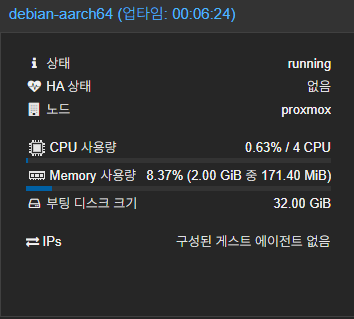
Proxmox에서 aarch64 데비안 VM 생성을 해 보았습니다
x86이 아닌 ARM 아키텍처의 VM 생성은 공식적으로 지원되지 않는 기능이기는 한데요,
인터넷을 찾아보니 에뮬레이션으로 어떻게든 구동하는 방법이 있더라고요..
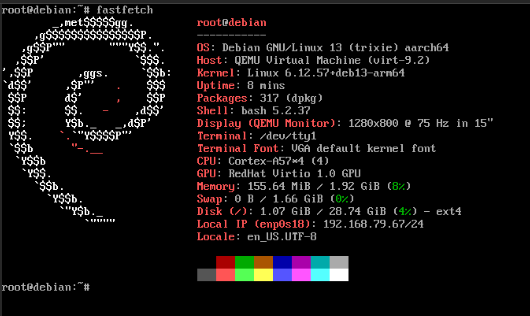
성능은 물론 상당히 느리긴 하지만 재미는 있습니다 ㅋㅋㅋ
근데 이제 이것을 어디에 쓸까요..
혹시 설치 방법이 궁금하신 분들은 이대로 따라하시면 됩니다.
-
새 VM 생성 (Create VM)
- OS 유형은 “Linux”, 버전은 6.x - 2.6 Kernel 으로 설정. “미디어 사용 안 함” 선택.
- BIOS는 UEFI (OVMF) 로 설정. EFI 디스크는 처음엔 생성하지 않아도 됨.
- CPU 유형은 기본값(x 눌러서 제거)
- VM 메모리, CPU 코어, 디스크는 원하는 대로 설정
-
VM 설정 조정
- 생성 후, VM → Hardware 탭에서 기존 CD/DVD 드라이브 제거.
- Serial Port 하나 추가. (예:
Serial Port 0) - 새 CD/DVD 드라이브 추가: Bus/Device → SCSI, 그리고 업로드한 ARM64 ISO 선택.
- 디스플레이(Display) 설정을 VNC가 아니라 “Serial terminal 0” (직렬 콘솔) 로 변경.
- Boot Order를 설정해 SCSI-CD/DVD를 첫번째로.
-
VM 구성 파일 수정
- Proxmox 노드에서
/etc/pve/qemu-server/<VMID>.conf열기 - 맨 아래에
arch: aarch64추가 - 만약
vmgenid:라인이 있다면 주석 처리 - 만약
cpu:관련 줄이 있다면 제거
- Proxmox 노드에서
-
EFI 디스크 생성 (필요시)
-
터미널에서 다음처럼 실행:
qm set <VMID> --efidisk0 <STORAGE_NAME>:1,efitype=4m,format=raw여기서
<STORAGE_NAME>은 Proxmox 스토리지 이름 (예:local-lvm)
-
-
VM 시작 및 설치
- VM 시작
- 직렬 콘솔(serial console)으로 접속하여 설치 진행
-
설치 후
- 설치 끝나면 CD/DVD 드라이브를 “Do not use any media” 로 설정
댓글 (2)
- 완
완두콩
작성자 25.11.30 · 211.♡.12.92
- 흔
흔남
25.12.01 · 121.♡.223.183
데비안이 arm 아키텍처용 바이너리 패키지를 제공하는 것으로 알고 있습니다.
x86 기기에서 arm 가상머신 만들면 가속을 못쓰니까, 실제 arm 기기에 설치하면 좋을 것 같습니다.
(아치리눅스는 arm을 공식적으로 모르쇠 합니다.ㅋ)
댓글을 작성하려면 이 필요합니다.
[https://s3.damoang.net/data/editor/2511/34cfa83.png]