

 사나이불패 (221.♡.7.94)
2025년 9월 20일 PM 07:06 · 수정됨(09. 21. 01:46)
출처: Ars Technica
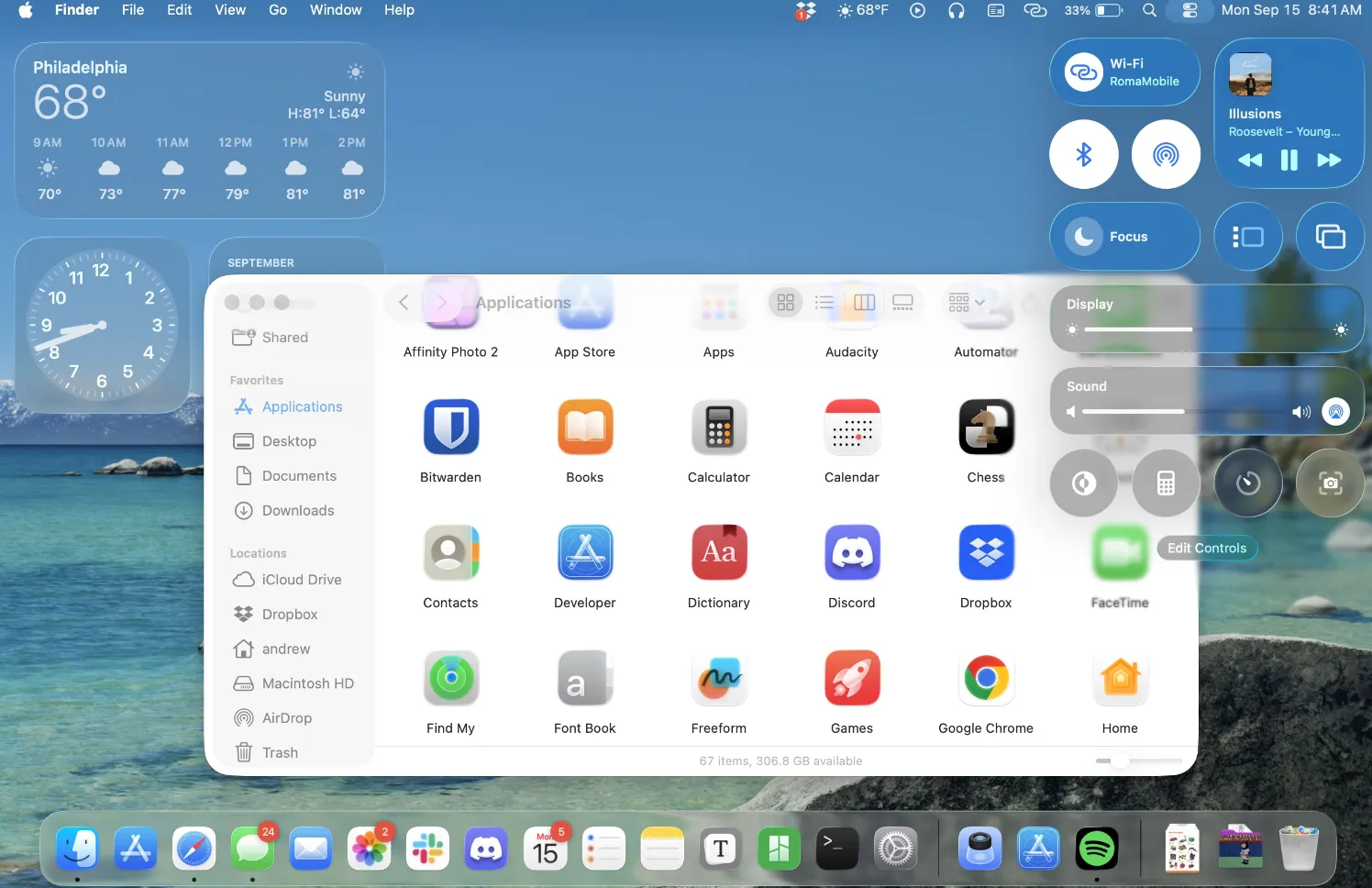
macOS 26 타호(Tahoe) 출시와 새로운 리퀴드 글래스(Liquid Glass) 사용자 인터페이스 테마.
“Liquid Glass”는 올해 애플의 모든 운영체제가 적용받는 생태계 전반의 리스킨(재디자인)을 지칭하는 브랜드명으로, 2013년 iOS 7에서 ‘플랫(flat)’ 미학을 도입한 이후 가장 본질적이고 포괄적인 시각적 개편입니다.
Liquid Glass는 과거의 ‘스큐어모피즘(skeuomorphism)’으로 돌아가는 것이 아닙니다. 당시에는 앱들이 금속, 종이, 유리 같은 실제 재질의 질감을 흉내 내려다 때로는 어색한 결과를 내곤 했습니다. 이번 변화는 그보다는 이렇습니다: iOS 7 시대의 기본 배경이 완전히 평평하고 특징 없는 흰색·검은색·회색의 화면이었다면, iOS 26 시대의 기본 배경은 이제 ‘서리가 낀 유리판’입니다. 이 유리판은 밑에 있는 것이 더 잘 비치게 하면서도, 빛을 받아 반사하는 실제 유리의 모서리 효과를 더 많이 드러냅니다.

오디오 슬라이더를 드래그할 때 유리처럼 반짝입니다.
그게 ‘glass’(유리) 부분입니다. ‘liquid’(액체) 부분은 알림을 불러올 때, 제어 센터를 열 때, 슬라이더나 체크박스와 상호작용할 때 등 운영체제 전반에서 더 많은 움직임과 탄성을 느끼게 하는 요소입니다. 개인적으로는 이 ‘liquid’ 부분에 대해 특별히 강한 의견은 없습니다. 약간의 유쾌함은 나쁠 게 없고, 무엇보다 이 애니메이션들은 iOS 7 초기 애니메이션들이 저질렀던 오류를 반복하지 않습니다. 즉, 애니메이션을 기다리는 동안 실제 작업이 지연되는 일이 없다는 뜻입니다. 그 정도면 충분합니다!

설정 앱에서 탄력 있는 액체 유리 효과 토글
YouTube의 억지 밈 같은 반응(“liquid ass! liquid ass!”라며 세계에서 가장 뻔한 농담을 자기들이 처음 한 줄 아는 듯 떠드는 사람들)을 걸러내고 나면, Liquid Glass에 대한 일반적인 반응은 “음, 곧 익숙해진다” 정도입니다.
저 역시 비슷하게 느꼈습니다. 특히 macOS에서는 그냥 배경으로 스며들어 버려, 기존처럼 컴퓨터를 사용할 수 있습니다. 대단한 칭찬은 아니죠. 하지만 Sonos 같은 꽤 유명한 회사가 앱 재디자인 실패로 큰 타격을 입거나, iOS 7 시절의 성장통을 떠올리면, 파괴적이지 않으면서도 달라진 시각적 개편을 오히려 높이 평가하게 됩니다.
그럼에도 불구하고, 이렇게 유리 같은 레이어들의 투명도가 전반적으로 높아진 것은 때때로 가독성 문제를 일으킵니다. 더 답답한 점은, 애플이 이를 해결하거나 회피하기 위해 눈에 띄게 애쓴 흔적이 보인다는 것입니다.
일관성 있게 일관되지 않은
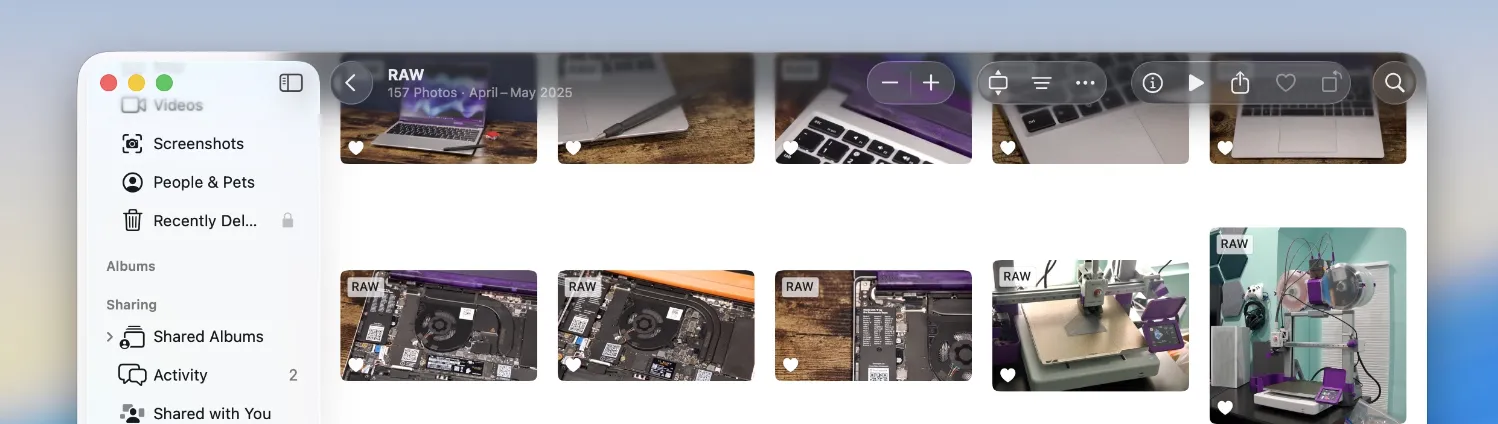
사진 앱은 창 상단에 글래시어 스타일을 적용하며, UI 하단의 콘텐츠 색상과 형태가 창 상단에 닿아도 상당히 선명하게 유지됩니다.
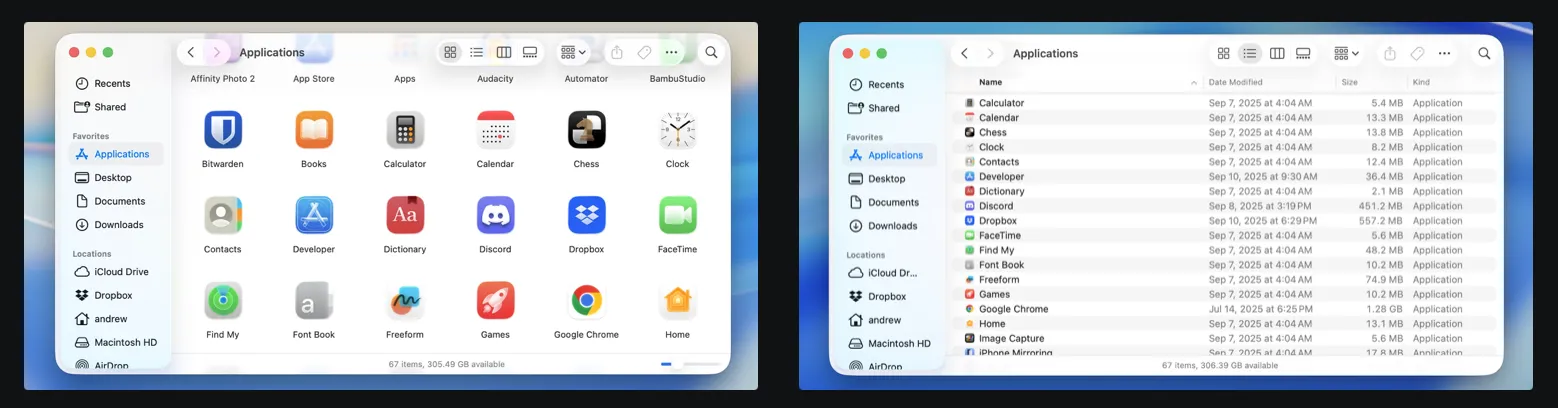
(왼쪽) 일반적인 Finder 창도 제목 표시줄 아래에 아이콘을 계속 표시하지만, 약간 더 강한 페이딩과 흐림 효과를 적용합니다.
(오른쪽) 창은 작은 텍스트 레이블이 포함된 경우 “하드 스타일” 분할선을 선택할 수 있습니다. 여기서 제목 표시줄 아래에 있는 콘텐츠의 아주 작은 힌트만 포착할 수 있습니다.
애플은 Liquid Glass 창의 상단에 대해 두 가지 디자인을 정의했습니다. 첫 번째는 ‘사진’ 앱에서 볼 수 있는 방식으로, 창 상단을 덜 짙게 흐리면서 더 많은 배경 콘텐츠가 비치도록 하는 것입니다. 두 번째는 Finder의 일부 보기나 iPad의 ‘파일’ 앱에서 볼 수 있는 방식으로, 애플이 ‘하드 스타일(hard-style)’ 효과라고 부르는 처리입니다. 여기서는 창 콘텐츠가 제목 표시줄이나 카테고리 라벨과 만나는 부분에서 배경을 더 강하게 흐리고 빛을 퍼뜨립니다. 밑에 있는 내용은 여전히 보이지만, 투명성보다 가독성을 우선시합니다.
이 두 접근법은 다른 UI 요소에도 확장됩니다. iOS 26과 macOS 26의 알림 센터를 비교해 보면, iOS 26의 알림 말풍선은 얇게 서리 낀 유리판 같아 보이지만, macOS의 말풍선은 그 밑에 무엇이 있는지 단지 희미하게 암시하는 정도입니다.

(왼쪽) iOS 26의 알림 스타일. 여기서 유리는 뚜렷이 유리처럼 투명합니다.
(오른쪽) 타호에서는 알림 및 기타 많은 팝업 창에 덜 반투명한 유리 스타일이 사용됩니다. 여전히 그 너머로 내용을 볼 수 있지만, 이전 버전과 더 유사한 모습입니다.
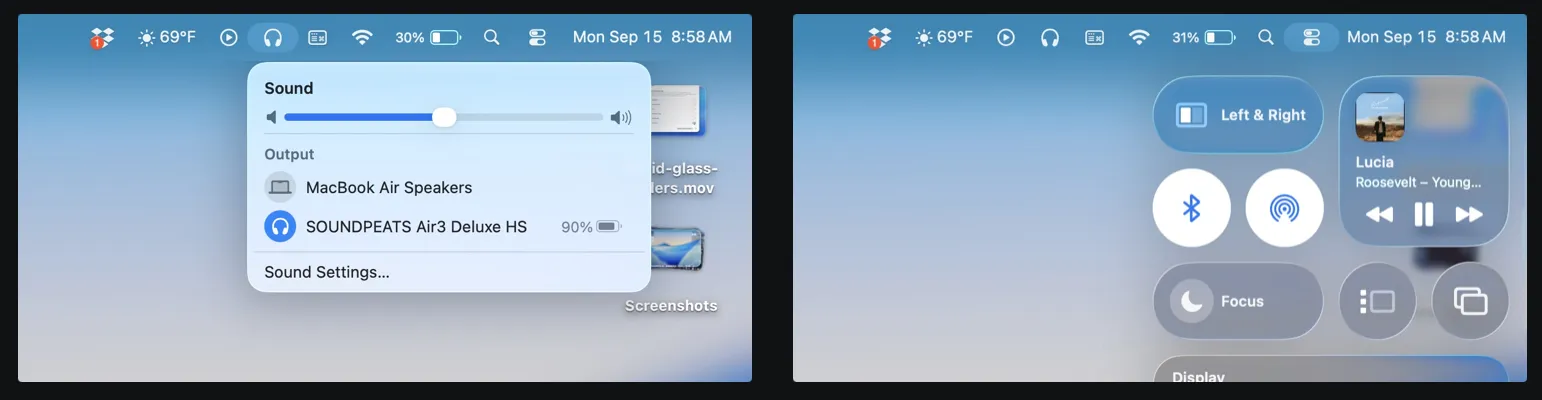
(왼쪽) 거의 모든 macOS 메뉴에는 덜 유리 같고 덜 반투명한 스타일이 사용됩니다.
(오른쪽) 제어 센터는 유리 같은 스타일을 사용하며, 많은 개별 앱들도 마찬가지입니다.
macOS의 다른 메뉴 막대 항목을 확장하면, 알림과 비슷하게 덜 투명한 스타일을 사용하는데 Spotlight도 마찬가지입니다. Safari의 주소창과 헤더 영역을 보면, Sequoia 때보다 약간 더 투명하지만, iOS 26에서 볼 수 있는 과도하게 빛을 굴절시키는 유리 UI보다는 훨씬 불투명하게 절제되어 있습니다. 내장된 시스템 수준 기능 중에서는 제어 센터만이 더 맑고 유리 같은 모습을 적극적으로 사용하는 편입니다.
기억할 만한 점은, 2010년대 중반 ‘플랫 열풍(Flatness Fever)’이 절정에 달했을 때조차도 Mac의 사용자 인터페이스는 언제나 어느 정도의 깊이와 질감을 유지했다는 것입니다. 애플이 대비, 생동감, 투명도를 점점 끌어올리긴 했지만 말이죠. 같은 맥락에서, Mac 버전의 Liquid Glass는 iOS와 iPadOS에서 보이는 스타일에 비해 약간 절제된 느낌을 주며, 광택과 투명성이 훨씬 덜합니다(아예 없는 건 아니고, 덜한 수준).
개별 앱들은 덜 투명한 스타일과 더 투명한 스타일 사이에서 좀 더 고르게 나뉩니다. 예컨대 Safari의 주소 표시줄과 헤더 영역은 Sequoia 때보다 약간 더 투명해졌지만, iOS 26의 과도하게 빛을 굴절시키는 유리 UI보다는 훨씬 불투명합니다.
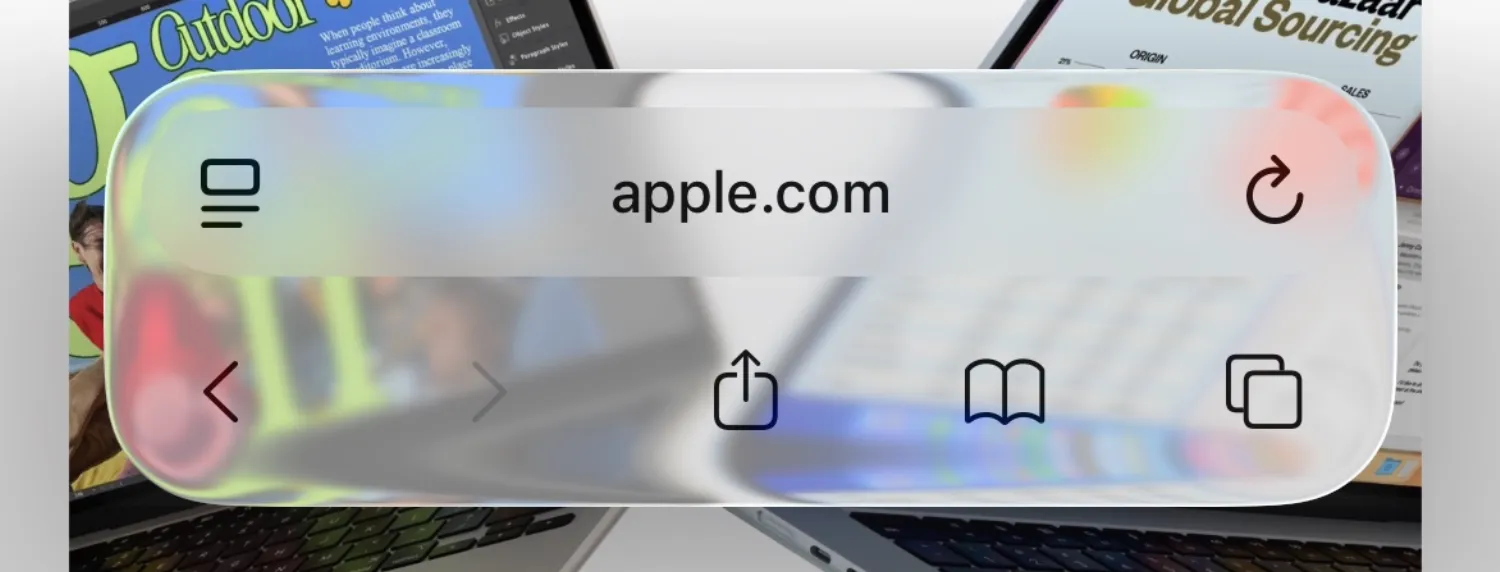
iOS의 Safari 주소 표시줄: 더 투명해졌으며, 아래쪽에 선명하게 보이는 색상과 형태, 그리고 가장자리 주변의 빛 굴절 효과가 더 강조되었습니다.
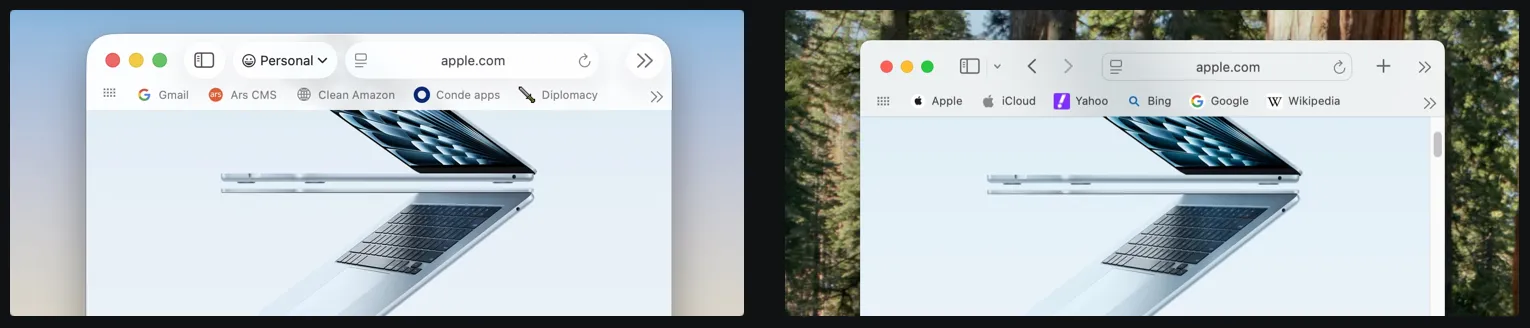
(왼쪽) macOS Tahoe의 Safari. 주소 표시줄 영역 아래에 있는 개체의 윤곽을 어렴풋이 알아볼 수 있지만, iOS보다 훨씬 덜 반투명합니다.
(오른쪽) macOS 세과이아의 Safari 26. 여기서는 아래에 있는 개체의 색상만 제대로 보이고 모양은 덜 드러납니다. 하지만 전반적으로 반투명도와 가독성은 비슷합니다.
반면 사진 앱과 메시지 앱은 iOS와 iPadOS 버전과 더 많은 코드를 공유합니다. 사진 앱의 헤더/제목 표시줄은 Safari와 정반대로, 화면 끝까지 밀어붙인 듯한 강한 유리 효과를 보여줍니다. 애플은 그 아래 있는 콘텐츠의 색상과 형태를 어느 정도 퍼뜨리고 어둡게 처리해 위쪽 UI 요소들이 가독성을 유지하게 하는데, 대부분은 잘 작동하지만 가끔 실패하기도 합니다.
Ars Technica의 macOS 리뷰는 수십 년 동안 macOS에서 투명성과 가독성의 충돌 문제를 지적해 왔는데, Liquid Glass는 그 문제를 전혀 새로운 수준으로 끌어올렸습니다. 스크린샷만 찍어도 엉망처럼 보이는 경우가 너무 쉽게 나오니까요.
Liquid Glass가 가장 안 좋게 작동하는 순간은, 세밀한 디테일이 많은 텍스트나 이미지가 다른 텍스트 밑으로 미끄러져 들어갈 때입니다. 설정 앱의 텍스트 라벨이 검색 상자 안의 텍스트와 겹치거나, 사진 속 디테일 때문에 사진 앱 상단의 텍스트가 거의 읽기 힘들어지는 경우, 메시지 앱에서 그룹 채팅 배경 이미지 때문에 버튼이 아예 사라져 버리는 경우 등이 그 예입니다.
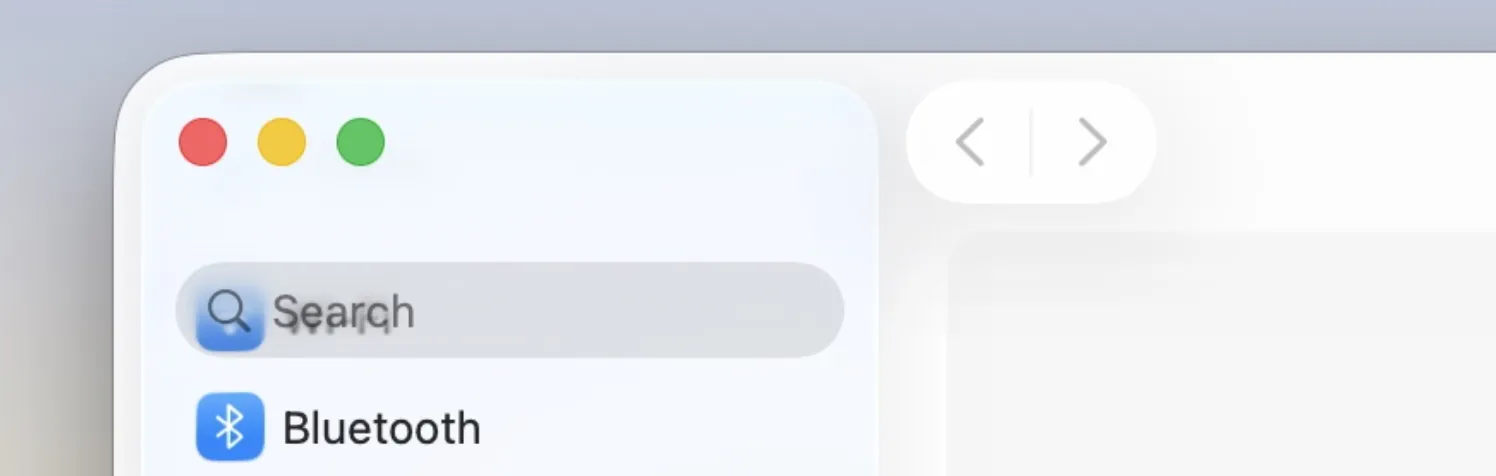
검색창 안과 아래의 텍스트가 흐릿하게 섞여 엉망진창이 되어 있습니다.

(왼쪽) 사진의 미세한 디테일 위에 흐릿한 회색 텍스트가 가독성을 잃고 있습니다.
(오른쪽) 여기서 텍스트는 밝은 배경에서 밝은 색상 텍스트의 가독성을 유지하기 위해 드롭 섀도우를 사용하려 하지만, 텍스트가 작을수록 효과가 떨어집니다.
애플이 이 문제를 인식하고 있다는 건, 가독성을 유지하기 위해 구현한 여러 장치들에서 알 수 있습니다. 앱 스토어, 게임 앱, 사진 앱을 스크롤할 때, 창 상단의 버튼은 미묘하게 밝기와 불투명도가 바뀝니다. 메시지 앱의 텍스트는 시끄러운 배경 이미지 위에 올려질 때 희미하게 그림자를 드리우며 가독성을 확보하려 합니다. 이런 미묘한 자동 조정들은 모두 의도된 설계이며, 어떤 것은 잘 작동하고, 어떤 것은 덜 그렇습니다.
더 유리 같고 더 투명한 스타일을 사용하는 앱에서는 회색 텍스트나 자체적으로 투명 효과가 들어간 텍스트가 쉽게 희미해져 버립니다. 특히 텍스트와 배경 사이에 아무런 받침 레이어가 없는 경우가 그렇습니다(메시지 앱에서 이름과 타임스탬프는 사라져도 대화 내용은 계속 읽을 수 있게 처리된 것을 보면 알 수 있죠).
베타 과정 전반에서 애플이 투명도 수준을 조금씩 조정하면서 이런 문제는 모든 플랫폼에서 개선되어 왔고, 정식 출시 이후에도 계속 나아질 것으로 보입니다. 또 Liquid Glass는 스크린샷보다 실제 동작하는 화면에서 더 나아 보이는 경우가 많습니다. 멈춘 이미지로는 이상하거나 엉망처럼 보이는 요소들이, 실제 일상적인 사용에서는 그렇게까지 느껴지지 않기 때문입니다.
Liquid Glass가 진화하면서 제가 보고 싶은 건 두 가지입니다. 첫째, 어떤 텍스트가 다른 텍스트나 이미지 위에 직접 놓일 수 있는 경우라면 언제나 가독성과 대비를 유지하겠다는 확실한 약속. 둘째, 앱과 macOS 인터페이스 전반에서 투명성 문제를 해결하는 접근 방식의 일관성입니다. 반대로 제가 원하지 않는 건, 애플이 접근성 설정의 ‘투명도 줄이기(Reduce Transparency)’ 옵션을 가리키며 “싫으면 꺼버리세요”라고 하는 것입니다. 물론 그 옵션이 있는 건 좋은 일이고, 제가 방금 언급한 개별적인 불만 대부분을 해소하긴 하지만, 그것은 ‘해결책’이라기보다는 우회로에 가깝습니다.
“투명도 줄이기”: 접근성 설정에서 제어할 수 있는 것들
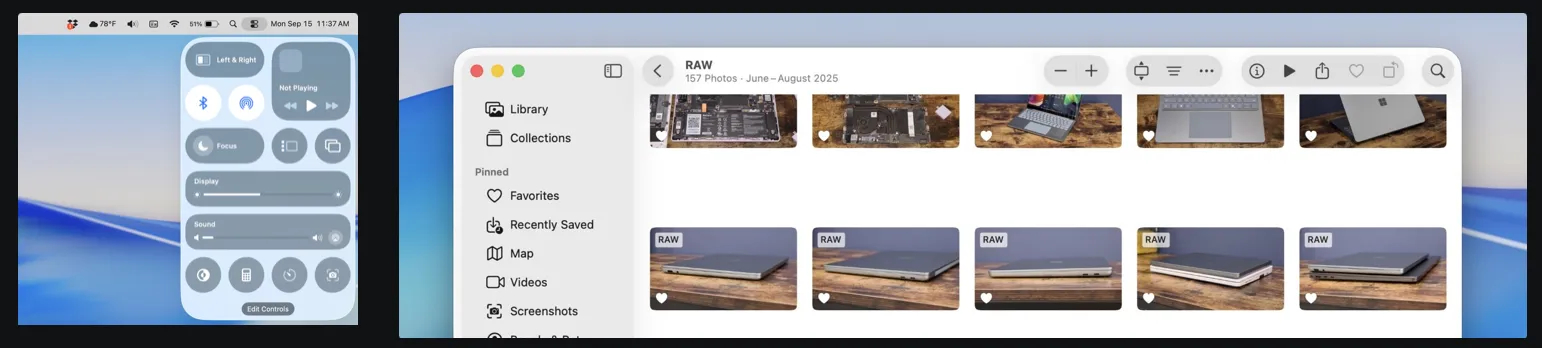
(왼쪽) 투명도 감소 기능이 켜진 제어 센터
(오른쪽) 앱 창에 대해 투명도 감소 설정은 명확하게 구분되는 제목 표시줄도 복원합니다.
그런 맥락에서, 접근성 설정에서 투명도 줄이기 토글을 켰을 때 Liquid Glass에 어떤 변화가 생기는지 간단히 살펴보겠습니다.
이전 버전들과 마찬가지로, 이 모드에서는 창이 바탕화면 이미지로부터 미묘한 색조를 가져오는 기능이 사라집니다. 예를 들어 Tahoe에서 사라졌던 메뉴 막대 배경은 자연스럽게 다시 나타나며, 원래의 투명 흔적은 보이지 않습니다.
메뉴, Spotlight, 제어 센터, 알림, 그리고 다른 UI 요소들은 서로 겹칠 때 투명/반투명 효과를 완전히 제거하고, 단순히 밝거나 어두운 배경 위에 텍스트를 표시합니다. 다만 여전히 가장자리에는 유리 같은 외곽선이 남아 있는 경우가 있는데—제어 센터, Safari 탭, 메뉴, Spotlight 등이 그 예입니다. 그러나 알림처럼 아예 그 경계선마저 사라지는 경우도 있습니다.
새로운 Liquid Glass 스타일이 적용된 macOS에서 가장 눈에 띄는 변화는 Finder, 사진, 메시지 같은 앱들이 다시 명확히 구분되는 메뉴 막대 영역을 되찾는다는 점입니다. 텍스트, 버튼, 그리고 다른 요소들이 이 모드에서 더 일관되게 읽기 쉬워지고, 창 콘텐츠가 더 이상 그 아래로 비치지 않습니다.
만약 Liquid Glass 때문에 큰 불편을 겪고 있고, 애플이 문제를 고쳐주길 기다리고 싶지 않다면 이 토글은 개편에서 가장 거슬리는 부분들을 사라지게 해줄 수 있습니다. 하지만 이건 정교한 수술칼이 아니라 전기톱 같은 해결책입니다. Liquid Glass를 전반적으로는 좋아하지만 특정 앱 한두 개에서만 문제가 있다면, 선택적으로 끌 수 있는 게 아니라 전부 켜거나 꺼야만 하는 방식이기 때문입니다.
다른 UI 요소: 보이지 않는 메뉴 막대

(왼쪽) 타호의 보이지 않는 메뉴 바는 메뉴 항목과 바탕 화면 배경 사이의 구분선을 없앱니다.
(오른쪽) 텍스트와 아이콘은 가시성을 유지하기 위해 검정색과 흰색 사이에서 전환됩니다.
Liquid Glass 개편의 일부로, Mac의 메뉴 막대가 반투명에서 완전 투명으로 바뀌었습니다. 메뉴 막대 영역은 여전히 존재하고, 전체 화면 모드가 아니라면 항상 화면 상단에 남아 있습니다(아이패드의 “있다-없다” 방식 메뉴 막대와는 달리). 다만 기본적으로는 배경이 전혀 없고, 메뉴 막대 아래쪽 내용을 확산시키거나 어둡게 처리해 가독성을 높이려는 시도도 거의 하지 않습니다.
제가 “거의”라고 한 이유는, 메뉴 막대에도 여전히 몇 가지 장치가 있기 때문입니다. 배경이 어두운지 밝은지에 따라 텍스트 색상이 자동으로 흰색과 검은색으로 바뀌는데, 이는 예전부터 가능했던 기능입니다. 하지만 회색 계열의 배경이나, 일부는 어둡고 일부는 밝은 이미지를 배경으로 쓸 때는 macOS가 아주 미세한 그림자를 메뉴 막대 아래에 그려 넣어 가독성을 유지합니다. 대부분의 경우 눈치채기 어려우며, 저도 일부러 테스트해보려 할 때에만 확인할 수 있었습니다. 하지만 이것도 일종의 “가독성 비상시 대비책”으로 들어가 있는 셈입니다.
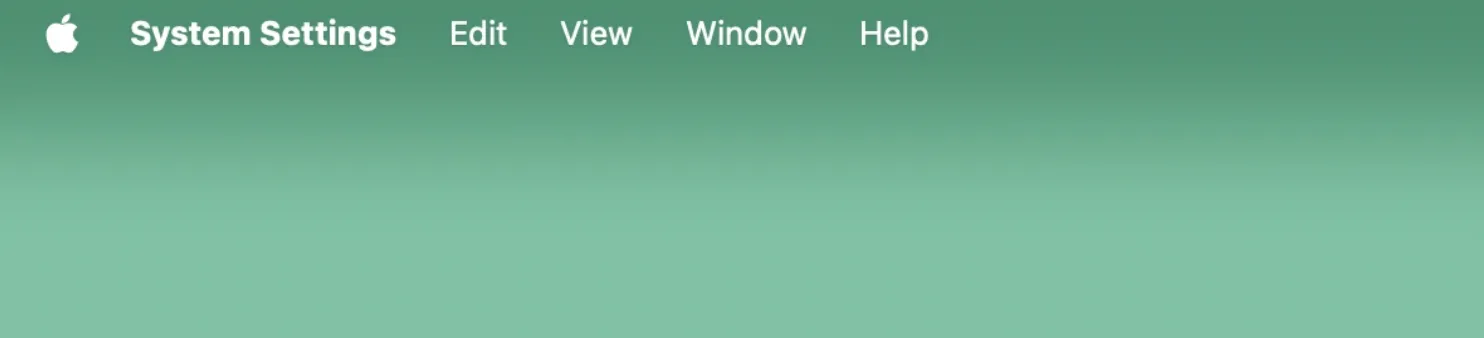
그러나 색상이나 패턴이 여전히 가독성 문제를 일으킬 수 있는 배경지의 경우, 그 아래에 미묘한 드롭 섀도우가 자동으로 나타납니다.

(왼쪽) 메뉴 막대 설정의 “메뉴 막대 배경 표시” 토글을 사용하면 메뉴 막대가 빅 서 시대의 상태와 유사한 모습으로 복원됩니다.
(오른쪽) “투명도 줄이기”를 켜면 가장 선명하게 구분되는 메뉴 막대를 얻을 수 있습니다.
이 방식이 마음에 들지 않고, 시스템 전체의 투명/반투명 효과를 꺼버리지 않으면서 메뉴 막대 배경만 따로 원한다면, 설정에 새로 추가된 메뉴 막대(Menu Bar) 항목에서 토글로 배경을 다시 켤 수 있습니다. 이 배경은 보통 이전 macOS 버전처럼 작동하지만, 밝은 색 배경에서는 더 잘 보입니다. 다만 어두운 배경을 쓸 때 자동으로 밝은 색 버전이 나타나는 기능은 사라졌습니다—애플은 아마도 “어두운 배경 위의 흰색 텍스트”가 충분한 대비를 제공한다고 판단한 것 같습니다.
Tahoe에서 메뉴 막대 전체에 적용된 또 다른 큰 변화는, 많은 메뉴 항목에 이제 작은 아이콘(글리프) 이 텍스트와 함께 붙는다는 점입니다. “열기”, “붙여넣기” 같은 일반적인 시스템 제공 메뉴 항목이나, 창(Window) 메뉴 아래의 기능들은 앱이 Tahoe에 맞게 업데이트되지 않았더라도 자동으로 새 아이콘이 붙습니다. 이 아이콘들은 모두 애플의 SF Symbols 라이브러리에서 가져오는 것이며, 개발자들은 이를 활용해 자신들만의 메뉴 막대 아이콘도 만들 수 있습니다.
--------
댓글 (1)
-
 타
타타일러
25.09.21 · 89.♡.101.67
댓글을 작성하려면 이 필요합니다.
글라슨지 뭔지 바로 꺼버렸습니다.
메뉴바도 배경 보임인가 뭔가 때문에 메뉴도 더 안보이고 대체 뭐하려고 이렇게 바꿨지 싶은 UI 입니다.