

 심심해 (183.♡.152.110)
2025년 2월 11일 AM 11:19

LG OLED B4, C4, G4가 펌웨어 23.20.44로 업데이트되었습니다: 모든 새로운 기능과 변경 사항은 다음과 같습니다.
변경 사항의 전체 목록을 제공합니다.
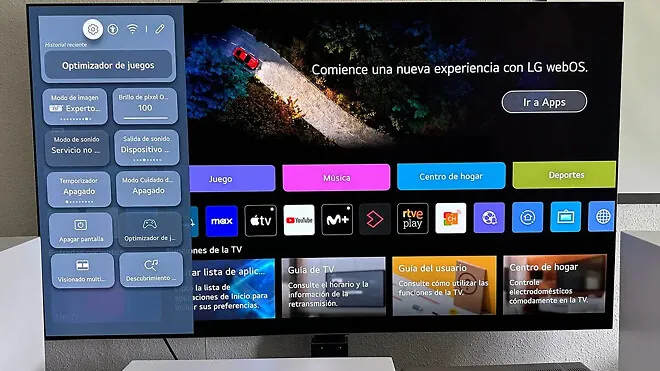
펌웨어 23.20.44가 이번 주 주말에 LG OLED C4, B4 및 G4 TV의 유럽 시장에 출시되었습니다. 다소 이상한 변경 사항 목록과 함께 발표되었는데, 공식 변경 로그는 아직 공개되지 않았기 때문에, 여기에서 우리가 보는 다양한 국제 사용자 포럼에서 정보를 수집한 내용을 기반으로 합니다. (공식 변경 목록을 받을 수 있게 되면, 이 뉴스에 추가할 예정이니 주목해 주시기 바랍니다.)
항상 그렇듯이 업데이트가 모든 사용자에게 도달했을 필요는 없으며, 제조사는 OTN(Over the Network)을 통해 점진적으로 출시하고 있으니, TV에서 알림이 뜨지 않더라도 걱정하지 마세요. 결국 올 것이며, 원하시면 아래의 수동 업데이트 섹션에서 TV를 수동으로 업데이트할 수 있습니다.
LG OLED B4, C4 및 G4를 위한 새로운 펌웨어 23.20.44: 변경 사항 및 새로운 기능 목록
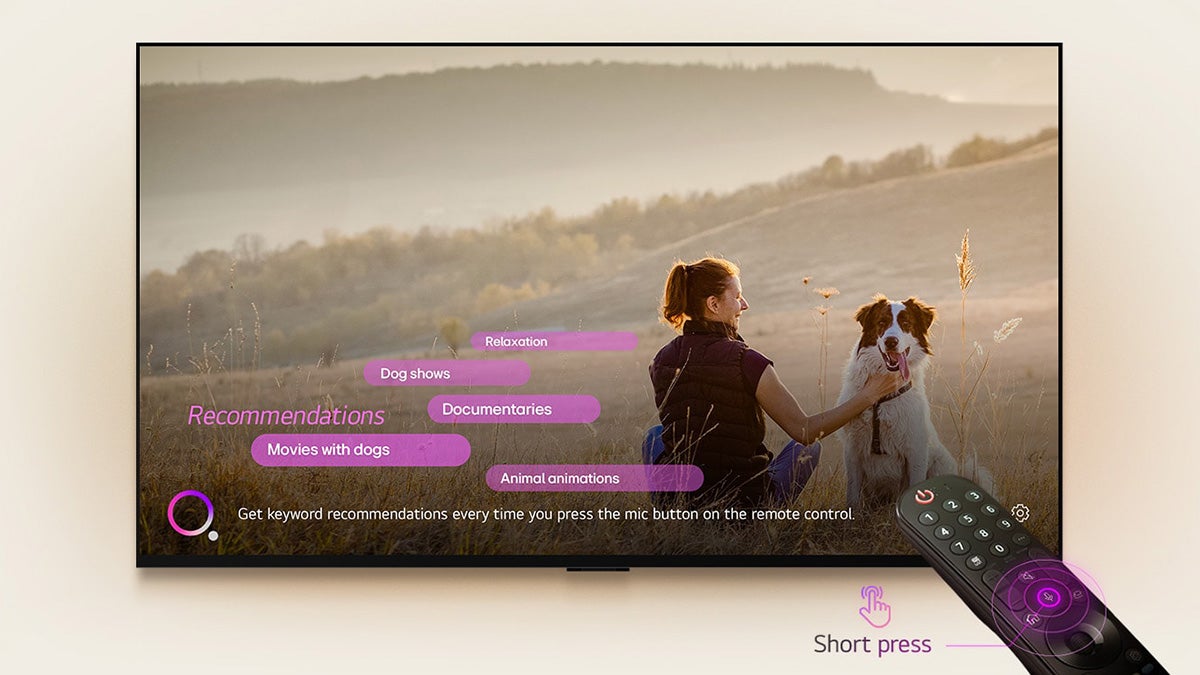
공식 새로운 기능 목록은 보통 비공식적이며, 결국 한국 웹사이트에서 나오게 됩니다. 하지만 현재로서는 AVSForum, Reddit와 같은 웹사이트에서 사용자들이 남긴 수천 가지의 인상에 기반한 정보입니다. 그러므로 오류나 잘못된 인상이 포함될 수 있습니다. 하지만 주요 포인트는 다음과 같습니다:
-- HDR 소스에서 지속적인 밝기 손실을 유발하던 오류가 수정되었습니다.
-- 웹OS에서 메뉴 및 일부 항목과 같은 기능의 속도가 현저히 증가했습니다.
-- 운영 체제의 여러 영역에서 작은 오류가 수정되었습니다.
-- 여러 장치와 사운드 바에서 오디오 패스스루에서 "개선"이 있습니다.
마지막 포인트에 관해 많은 사용자들이 여러 사운드 바와 관련된 오디오 끊김 문제를 경험했다고 보고했습니다. 특히 비디오 게임 콘솔과 관련하여 핸드셰이크 문제 즉, TV와 콘솔이 해상도 및 다이나믹 레인지 측면에서 "이해"되지 않아 비디오 끊김이 발생할 수 있습니다. 이 정보를 바탕으로, 업데이트를 하기 전에 더 많은 정보를 기다리는 것이 좋습니다.
LG OLED TV를 펌웨어 23.20.44로 자동 및 수동으로 업데이트하는 방법
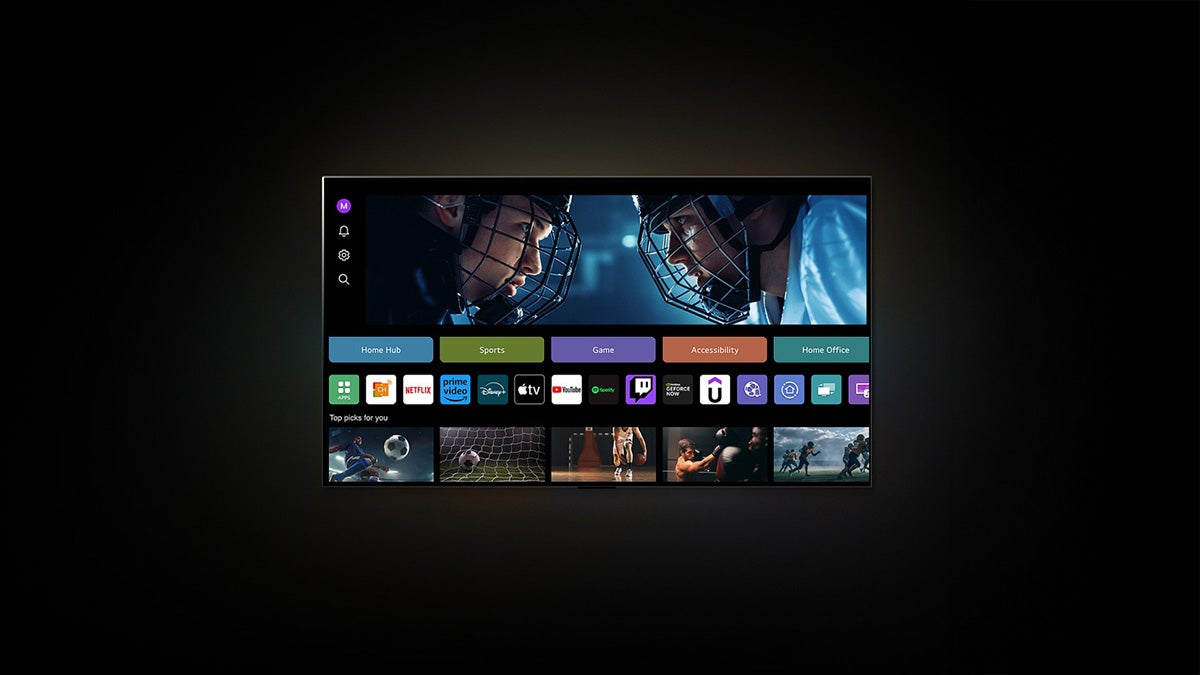
시스템을 업데이트하기 위해 가장 먼저 해야 할 일은 TV의 설정으로 가는 것입니다. 이를 위해 메인 화면으로 가서 왼쪽 상단에 있는 설정 옵션으로 들어가거나, 기어 아이콘처럼 보이는 리모컨 버튼을 누르면 됩니다.
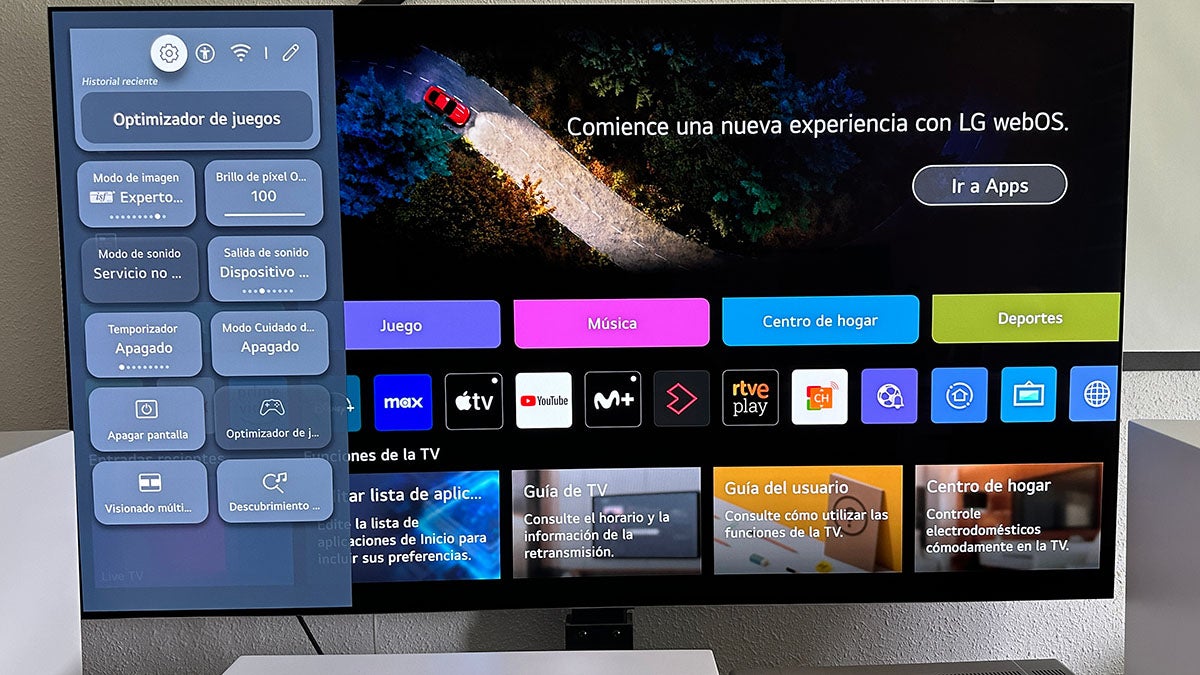
어떤 방법으로 진행하든, 위의 이미지에서 볼 수 있는 빠른 설정 메뉴를 볼 수 있습니다. 그러므로 모든 설정으로 들어가려면 기어 아이콘을 다시 눌러야 합니다. 더 빠른 방법으로 리모컨을 사용할 수 있는데, 기어 아이콘 버튼을 간단히 누르는 대신 누르고 있어야 설정 화면이 나타납니다.
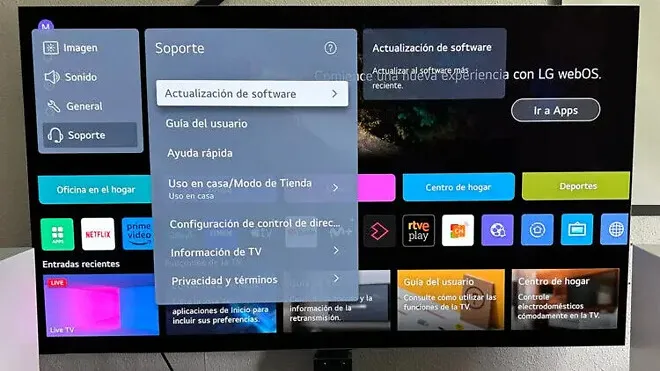
설정 메뉴가 "완전"한 상태에서 지원 옵션으로 이동해야 합니다. 지원에 들어가면 첫 번째 옵션이 "소프트웨어 업데이트"라는 것을 볼 수 있습니다. 이 옵션을 선택하면 TV의 펌웨어 버전과 적용 가능한 업데이트가 있는지 정보가 포함된 새 창이 나타납니다.
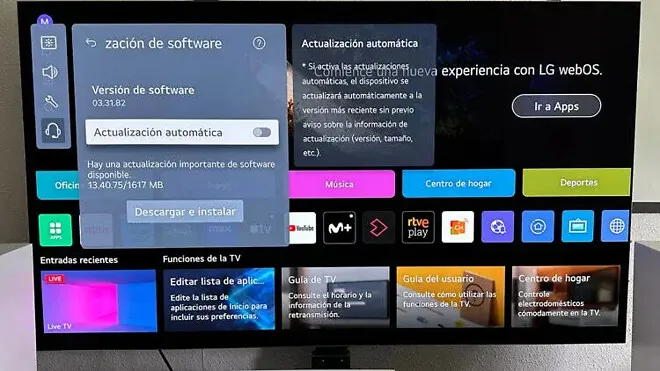
업데이트가 있는 경우, 하단에 사용 가능한 업데이트가 있으며, 새로운 펌웨어 버전과 다운로드 용량이 표시됩니다. 조금 더 아래에는 "다운로드 및 설치" 옵션이 있습니다. 이 옵션을 클릭하면 먼저 다운로드가 진행되고, 펌웨어 다운로드가 완료되면 업데이트가 진행됩니다. 새로운 펌웨어가 설치되면 TV가 알려주며, TV를 끄지 않는 한 업데이트가 완료되지 않는다고 안내합니다.
기다리고 싶지 않거나 수동으로 펌웨어를 업데이트하려면 LG 지원 웹사이트에 가서 소프트웨어 다운로드 섹션에서 펌웨어가 포함된 zip 파일을 다운로드하면 됩니다. 다운로드가 완료되면 압축을 풀어야 하며, 이후에 TV를 업데이트하는 데 사용할 최종 파일인 epk 확장자를 가진 파일을 얻을 수 있습니다.
파일을 다운로드한 동일한 컴퓨터에 USB 드라이브를 삽입하고 LG_DTV라는 이름의 폴더를 생성합니다. 폴더 이름은 정확히 이렇게 대문자로 지정해야 합니다. 이제 epk 파일을 폴더에 복사하고 완료되면 USB 드라이브를 빼서 TV에 꽂습니다. 그러면 "USB 업데이트 준비 완료"라는 메시지가 나타나고, 설치를 누르면 업데이트가 시작됩니다.
댓글 (0)
- 아직 댓글이 없습니다. 첫 댓글을 작성해보세요!
댓글을 작성하려면 이 필요합니다.