

 지구인⠀ (175.♡.223.126)
2025년 5월 16일 AM 07:32 · 수정됨(05. 23. 09:56)
안녕하세요.
지구인 입니다.
오늘은 2번의 업데이트로 꽤 많은 현대화(?!)를 이룬
곰발팟의 마지막 업데이트가 될지도 모르는 바로 그 작업!
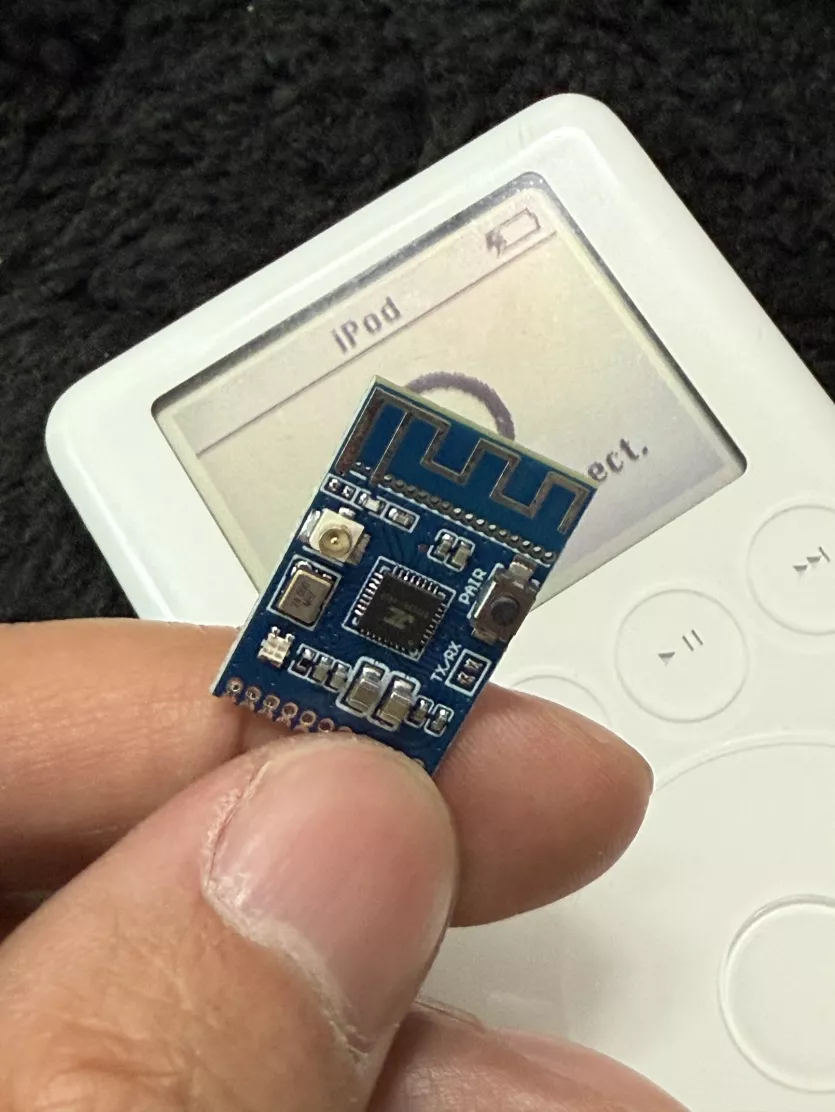
두구두구두구~~~ 블.루.투.스 업데이트를 시작해보겠습니다!
사실 아이팟 5세대 이후제품에 블루투스를 넣은 경우는 종종 봤는데
아이팟 3세대에 블루투스를 넣은건 아직 보지 못해서 중간중간 난관이 예상되며
작업 중단 혹은 작업 실패가 될 수도 있지만
'혹시 되지 않을까?!' 하는 막연한 자신감으로 오늘도 시작해봅니다!!!
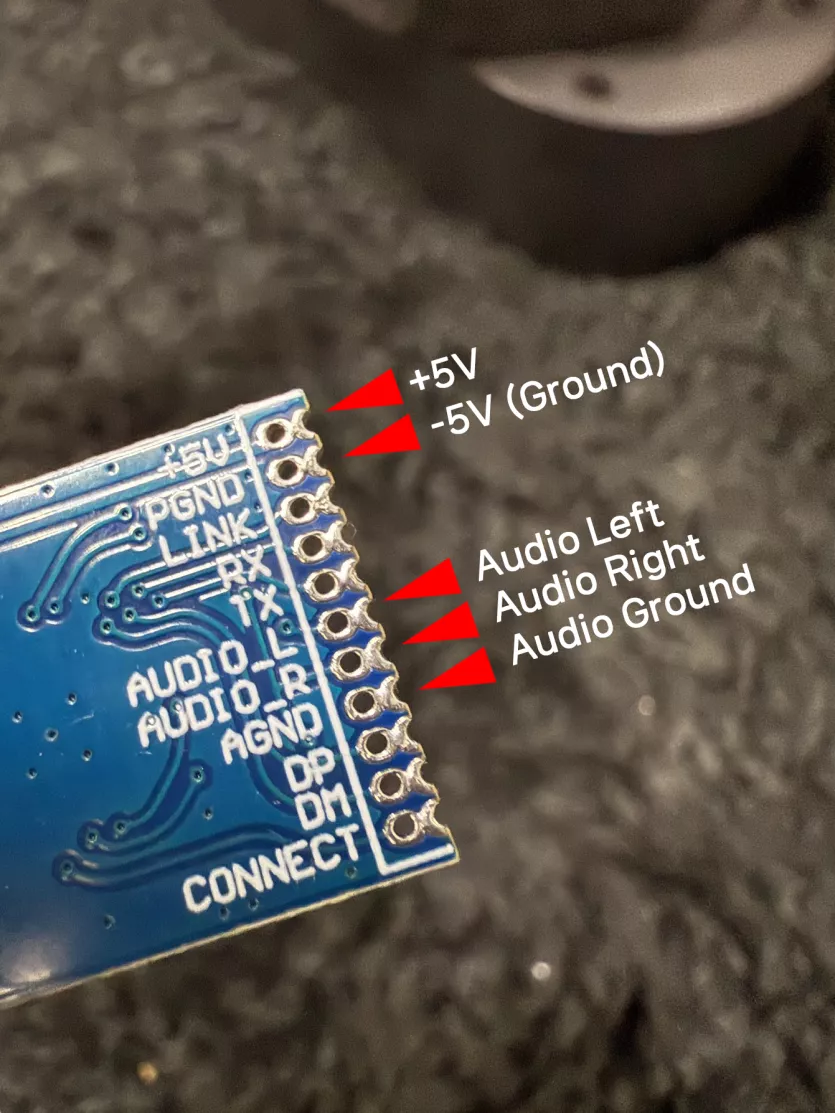
알리에서 구매한 블루투스 모듈이고, 가격은 5,500원 정도 였던걸로 기억합니다.
여러 연결 커넥터가 있는데, 이번 작업에 사용되는 부분은
5V 전원 공급 +. - 선 2가닥과 이어폰 단자와 연결하기 위한 Audio Right, Left, Ground 3가닥 입니다.
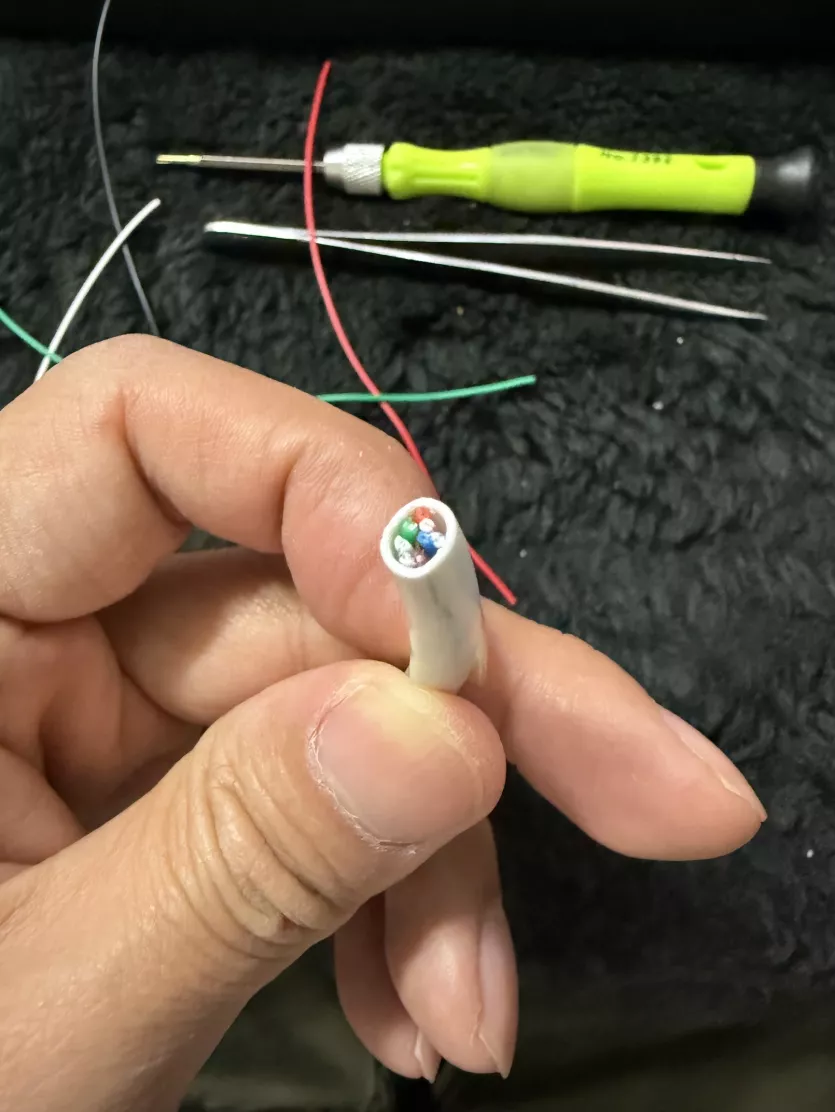
배선 작업을 위해서는 얇은 전선이 필요한데
안쓰는 USB 케이블이나 랜선 등을 이용하면 얇은 전선을 쉽게 구할 수 있습니다.
저는 전선이 필요할 때마다 잘라쓰는 랜선이 하나 있어서 이번에도 한 뼘정도 잘랐습니다.
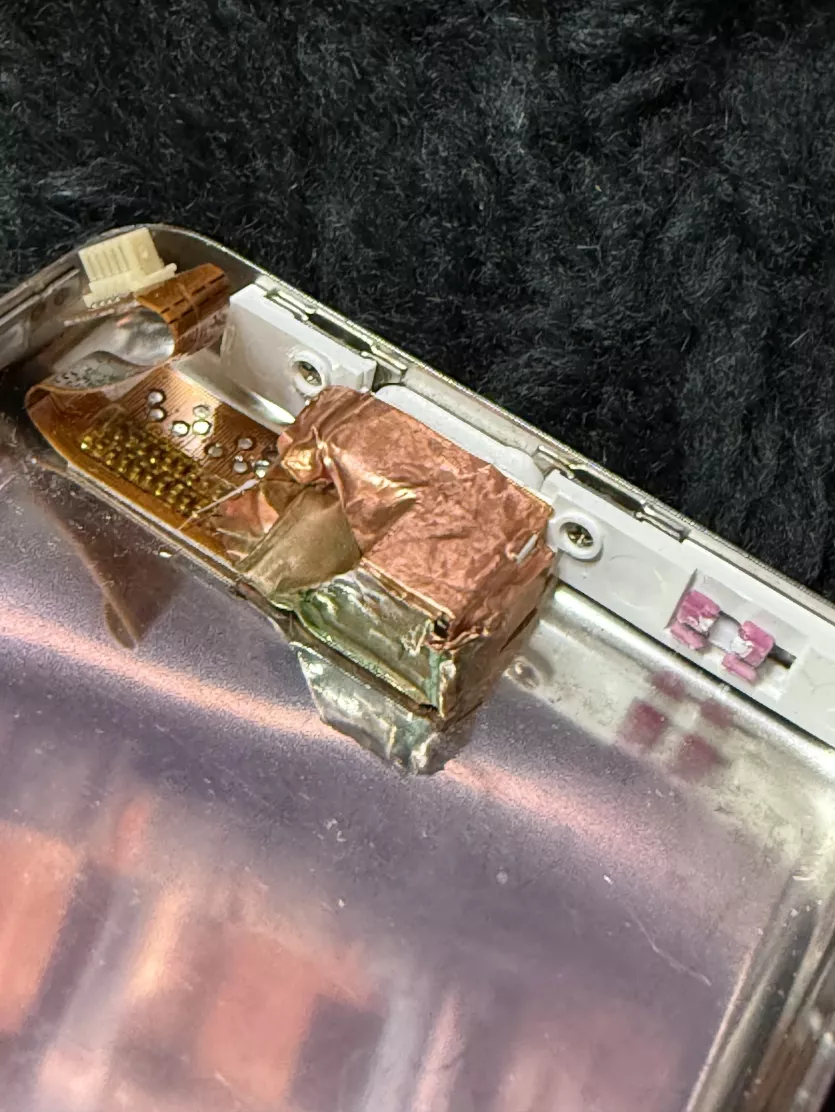
오늘의 대부분의 작업이 진행될 곰발팟의 오디오 단자 부분 입니다.
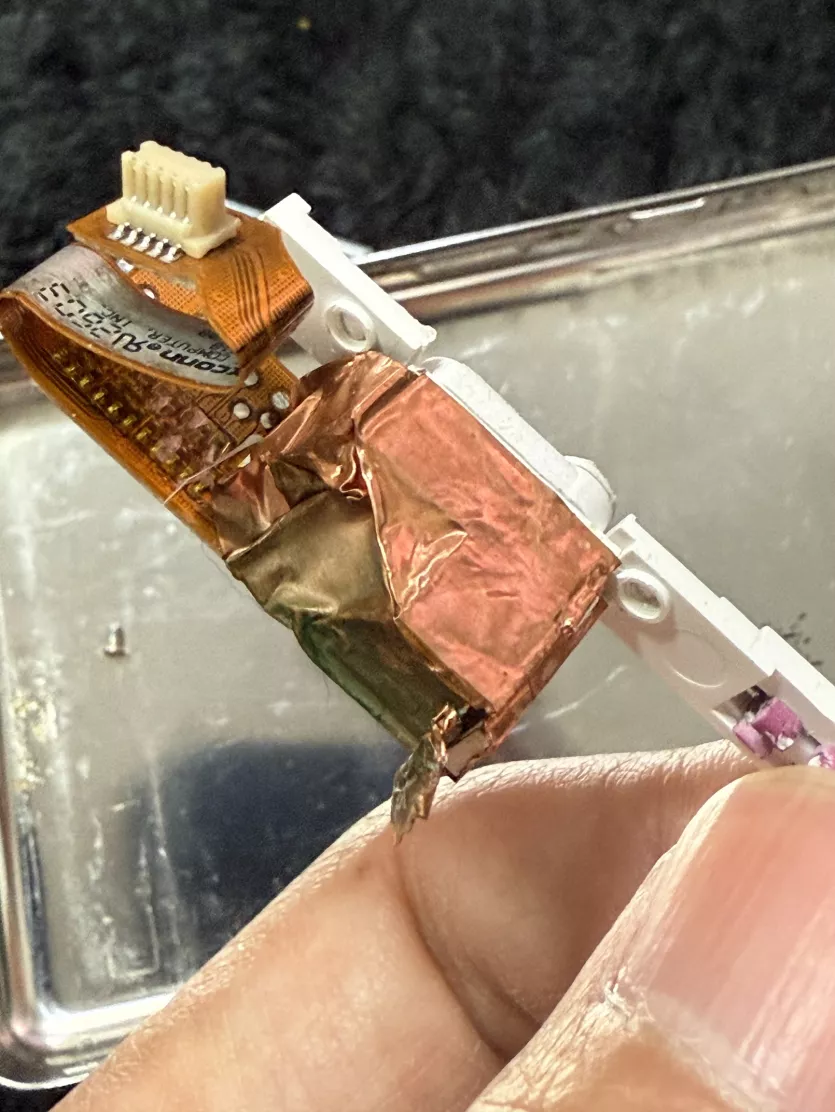
아주 작은 +드라이버로 나사 3개를 빼주면 커넥터 부분이 분리됩니다.
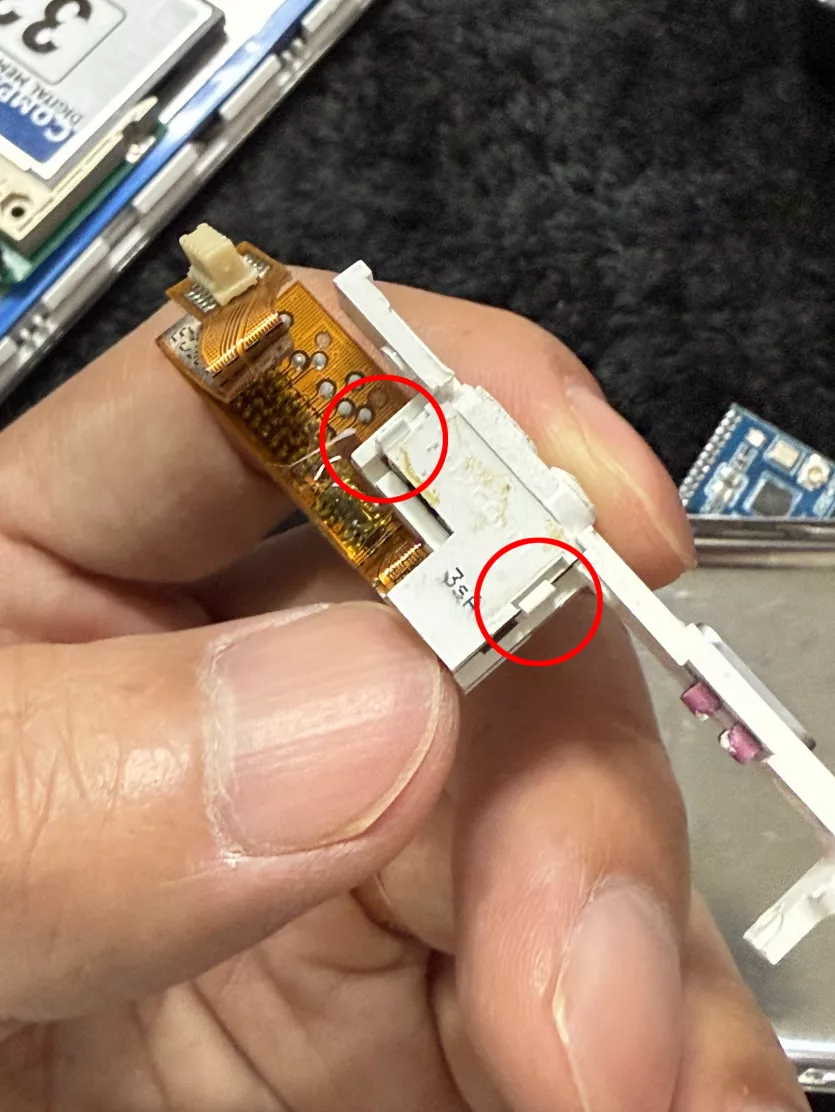
조심스럽게 겉을 싸고 있던 구리 테이프를 벗겨냅니다.
다시 사용할 것이기 때문에 조심스럽게 제거해줍니다.
그리고, 빨간원안에 있는 걸쇠 부분을 살짝 벌려서 빼주면
이어폰 단자가 있는 부분만 분리됩니다.
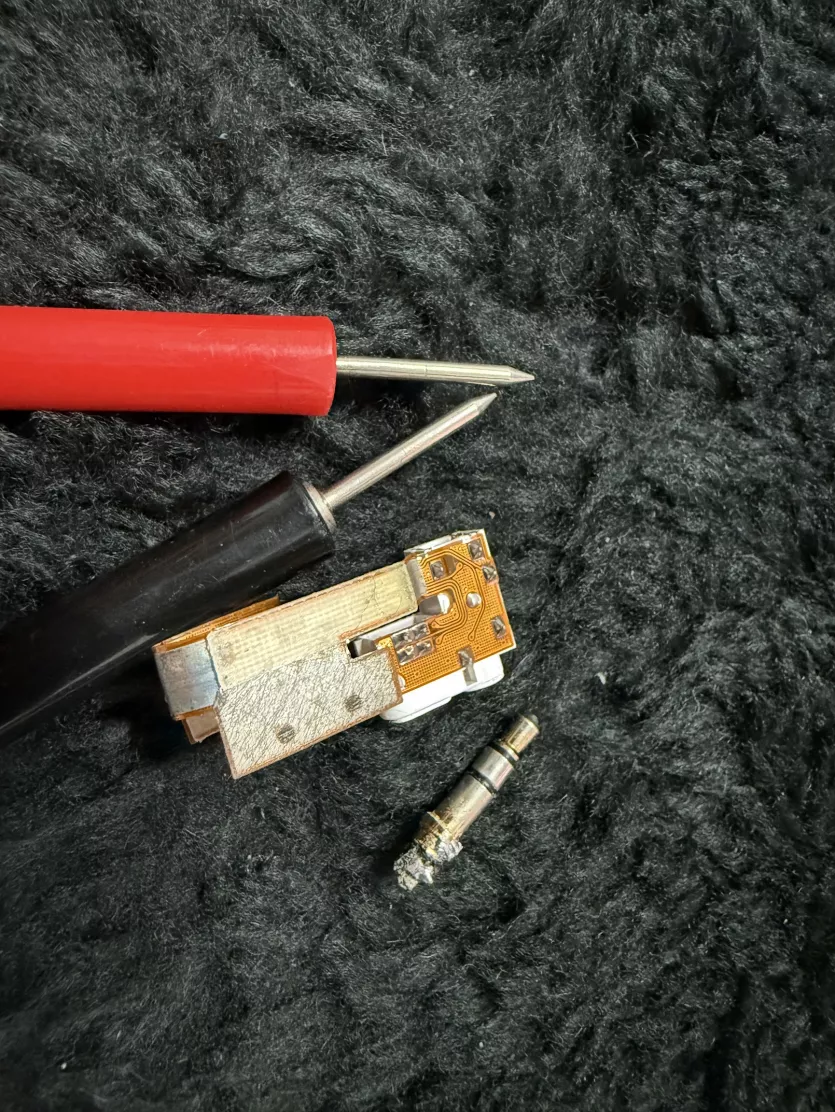
이어폰 단자의 Right, Left, Ground에 대한 정보를 찾을 수 없어서
직접 찍어서 찾기로 했습니다. ㅡ.ㅡ;
아놔~ 벌써부터 피로도가 너무 높습니다.
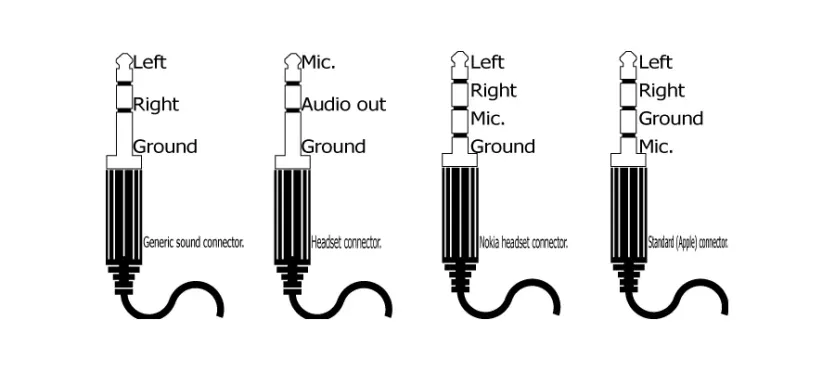
그래도 이건 예전에 이어폰 케이블 수리할 때 찾아둔 자료가 있어서
이어폰 커넥터를 (위 사진 속 커넥터는 가장 왼쪽에 있는 커넥터 입니다.) 끼워주고
테스터기로 찍어서 바로 찾을 수 있었습니다.
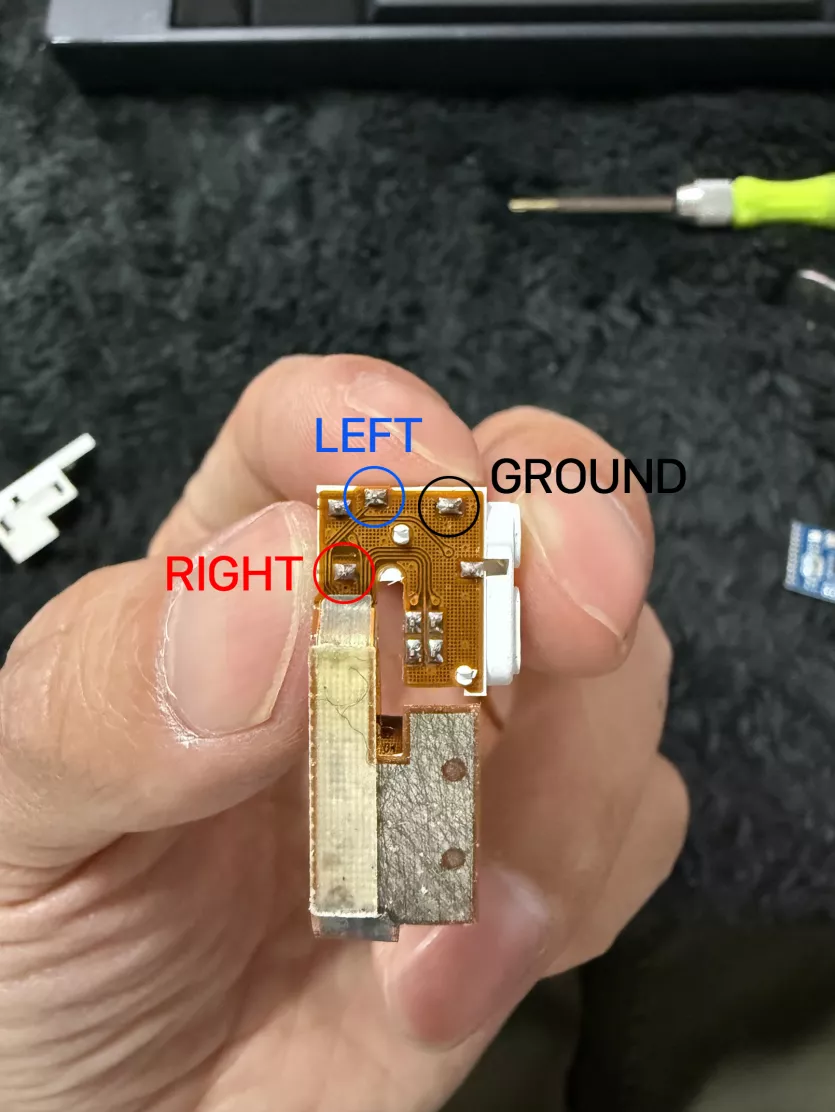
이어폰 단자 위치를 찾았으니 바로 납땜 시작!
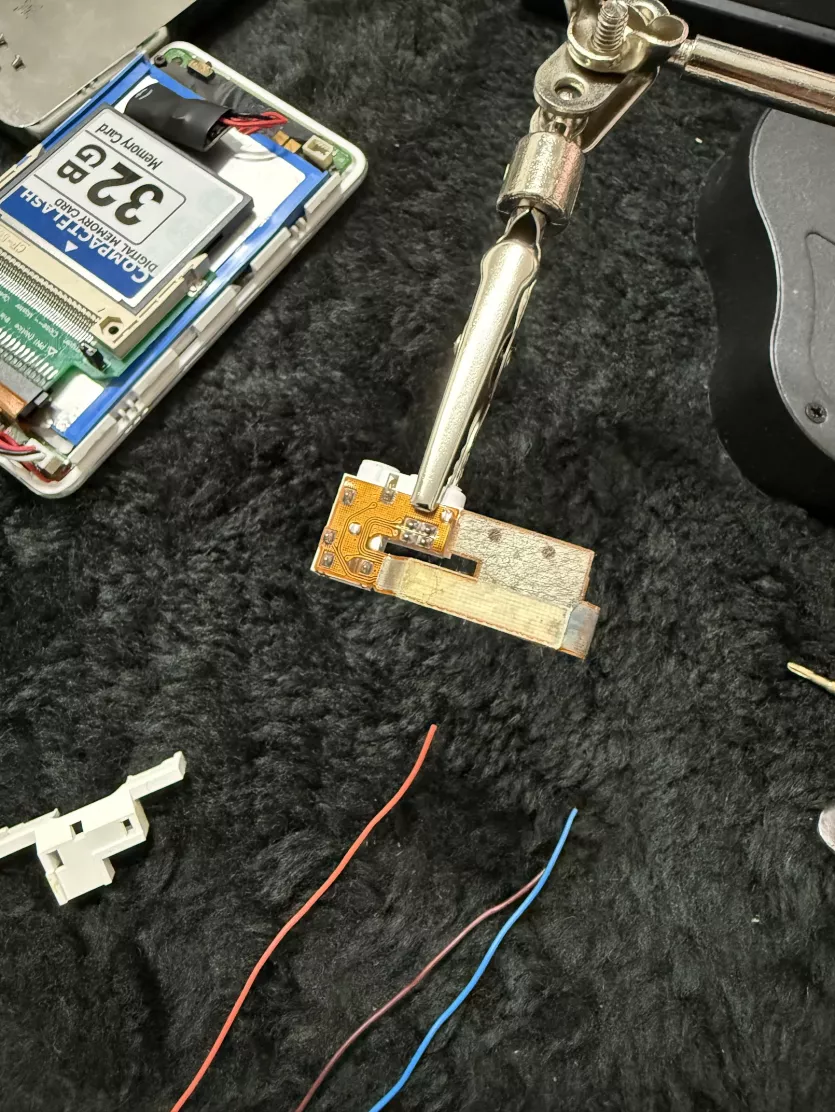
움직이지 않게 잘 잡아주고
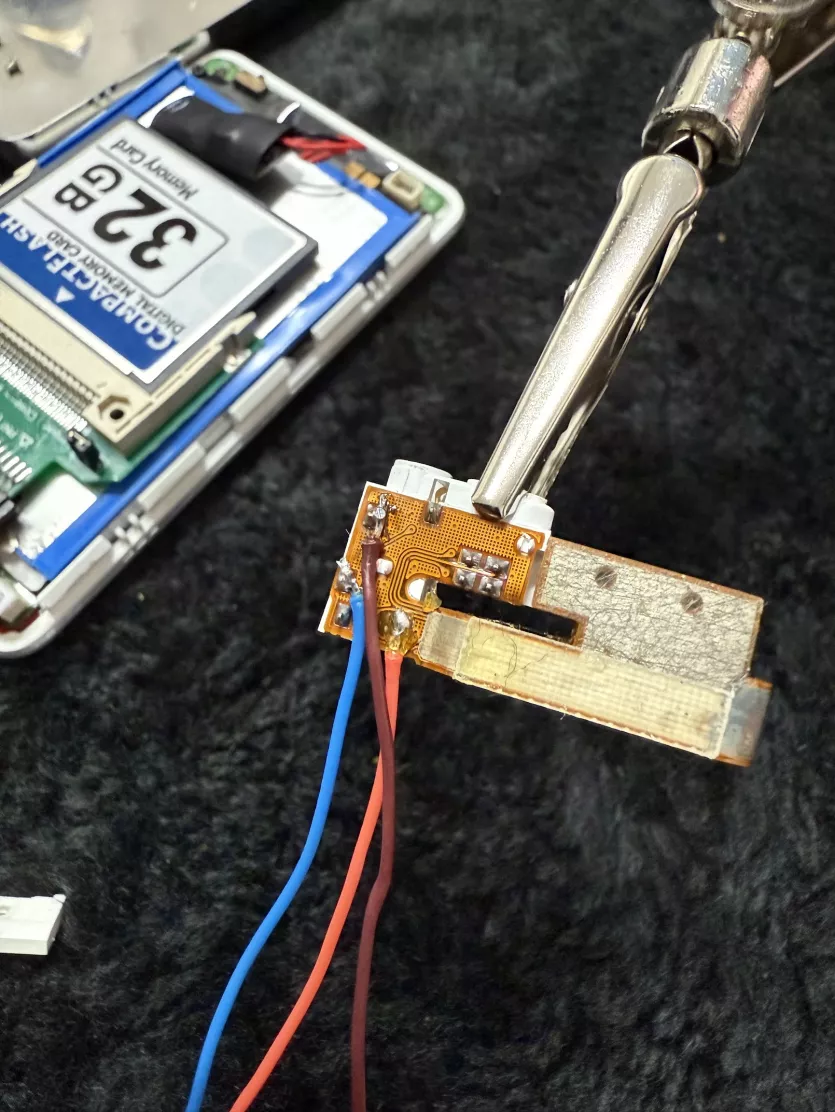
이어폰 단자쪽 배선작업 완료!
(이렇게 작업해두면 기존 이어폰 잭도 사용가능합니다.)
이정도는 지난 번 충전단자 작업보다 훨씬 쉽습니다. ㅎㅎㅎ
첫 단추는 잘 끼워진 것 같습니다!
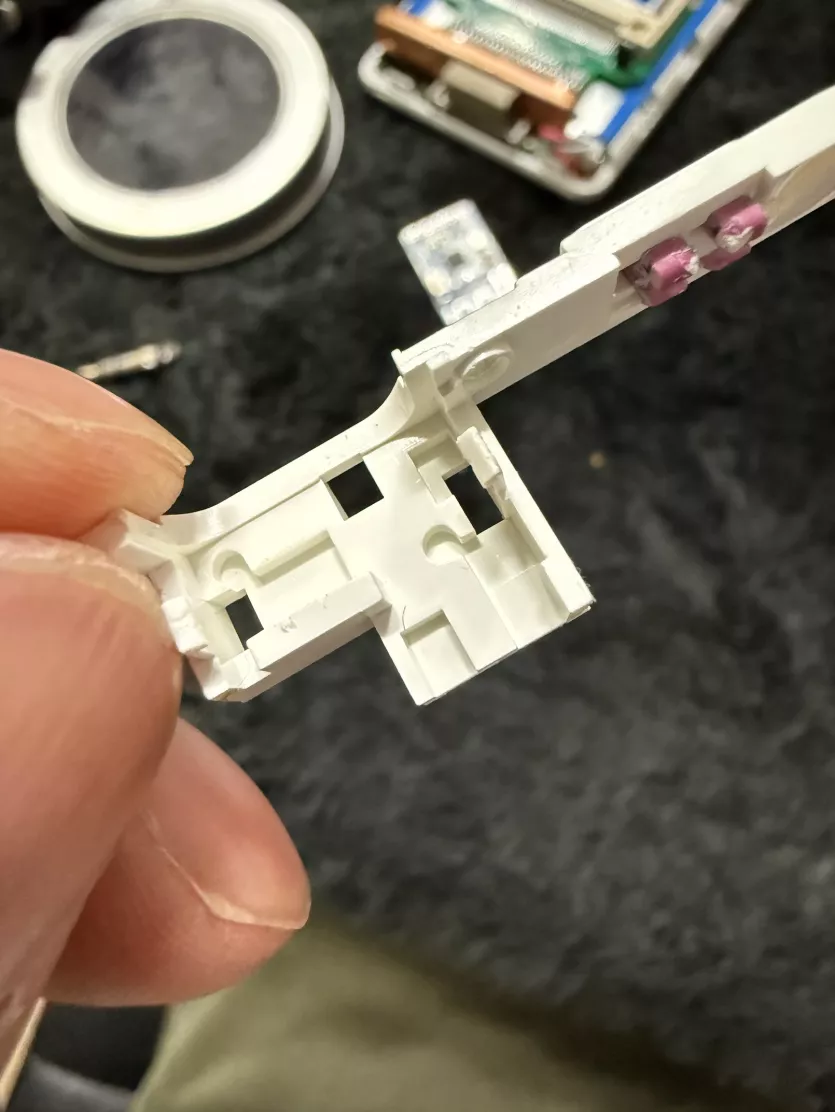
원래 이어폰 단자가 끼워진 부분의 플라스틱을 좀 잘라야 전선이 들어갈 자리가 생깁니다.
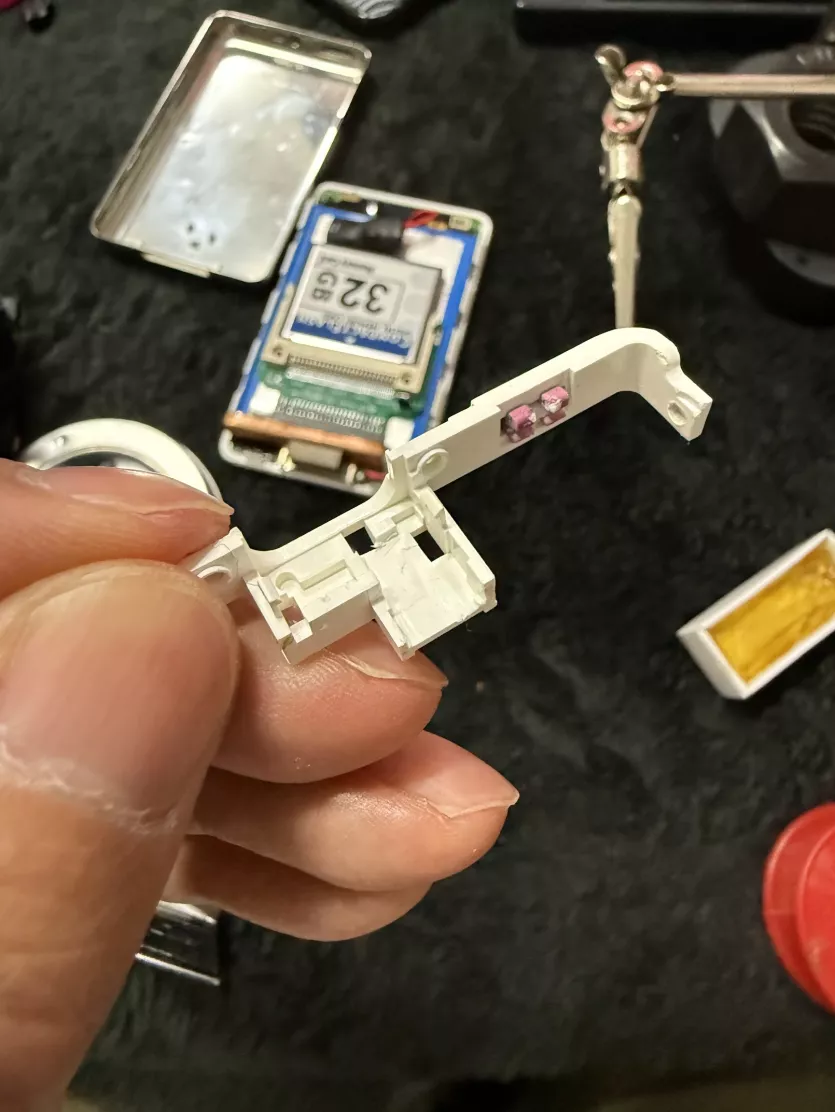
깔끔하게 싹 잘라주니
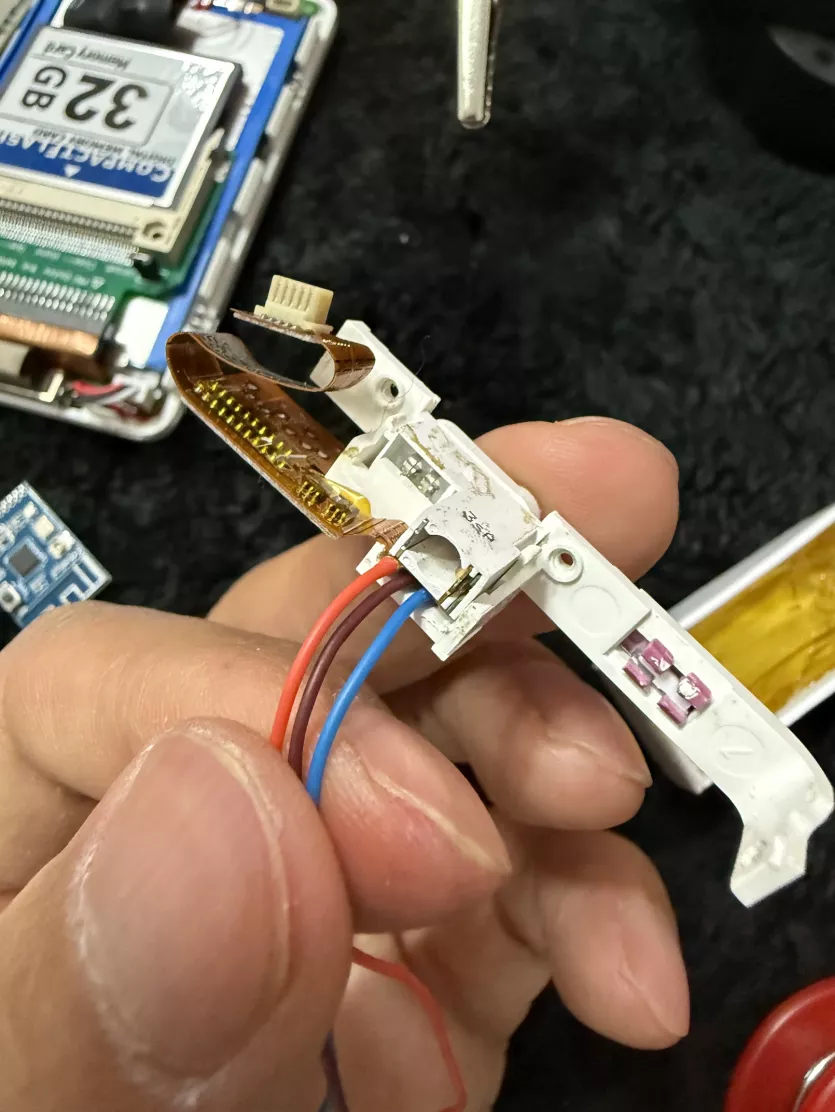
기가맥히게 딱! 들어가는군요!
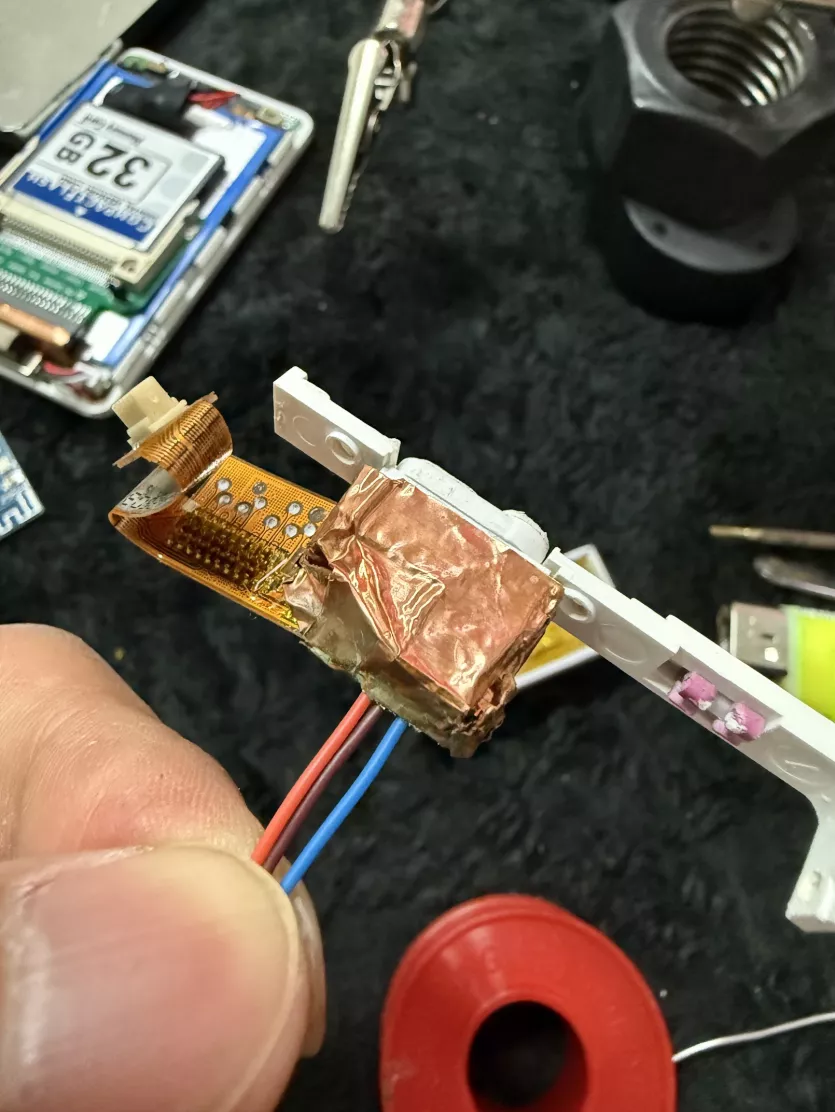
구리 테이프까지 다시 붙여주니 좋구나!!!
합격!!!
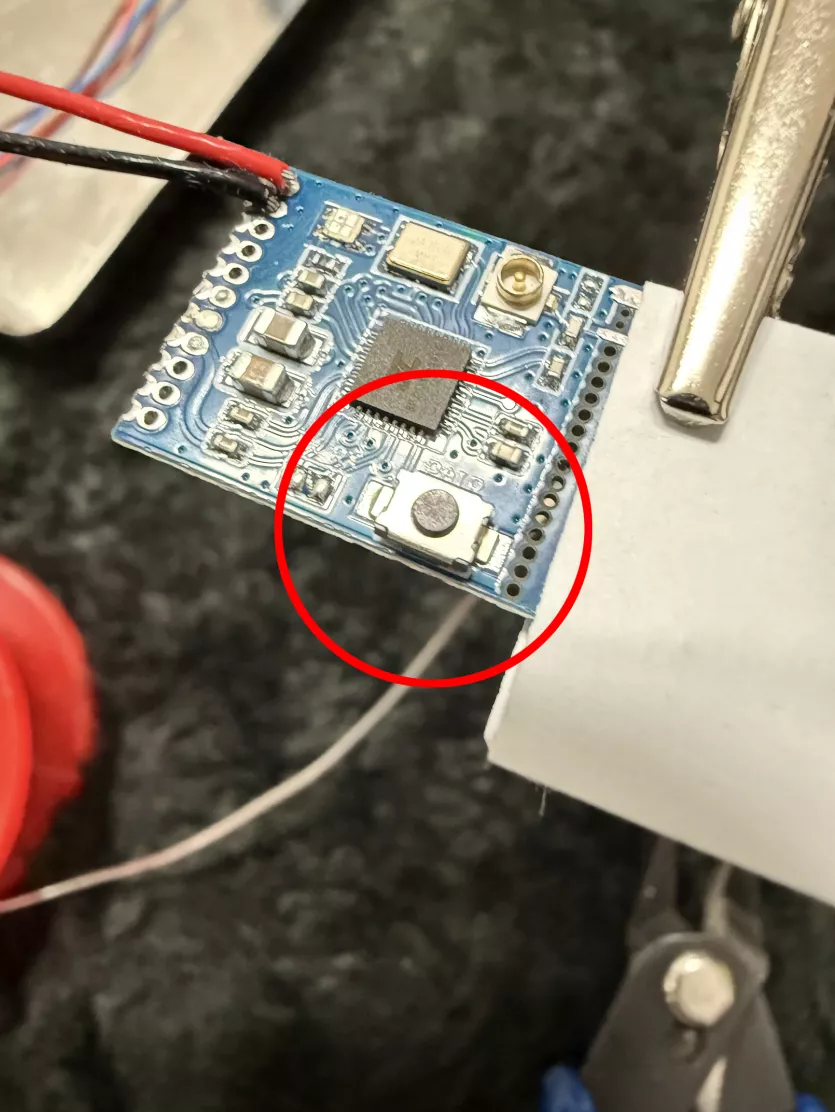
일단 블루투스 모듈쪽 전원선까지 납땜을 하긴 했는데...
저 블루투스 페어링 스위치를 어떻게 해야할지 고민이 되기 시작했습니다!!!
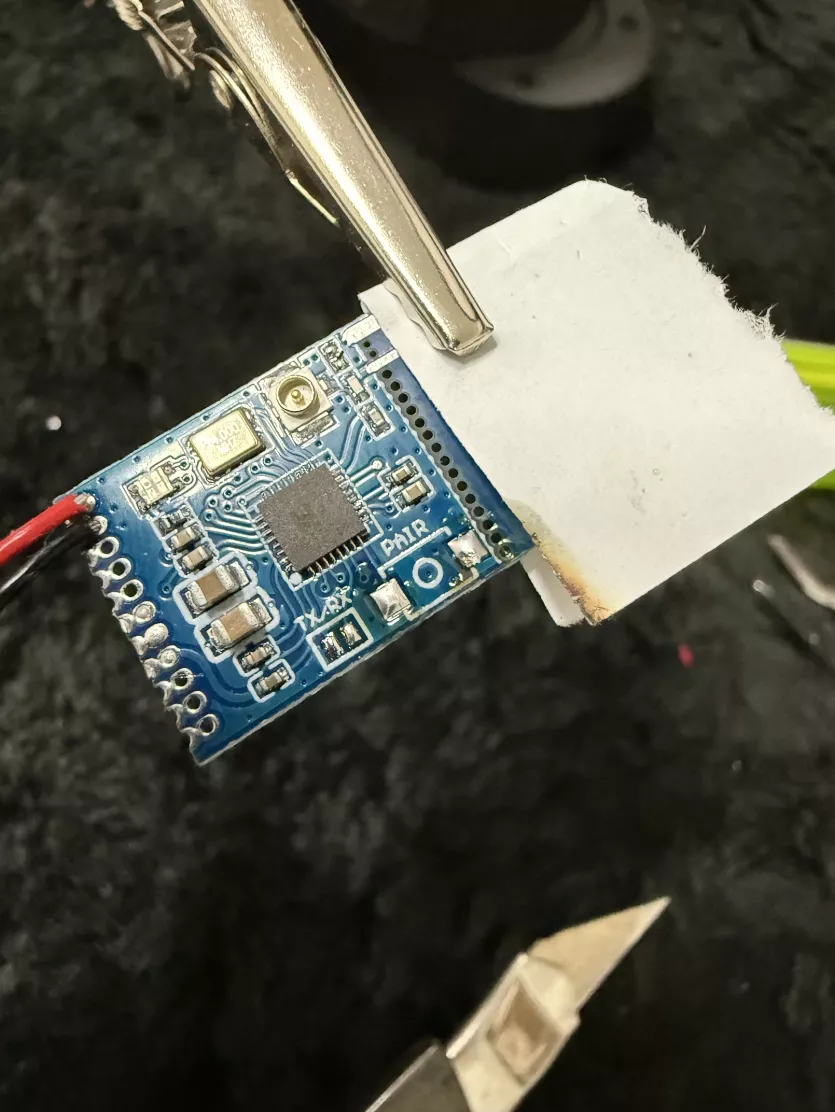
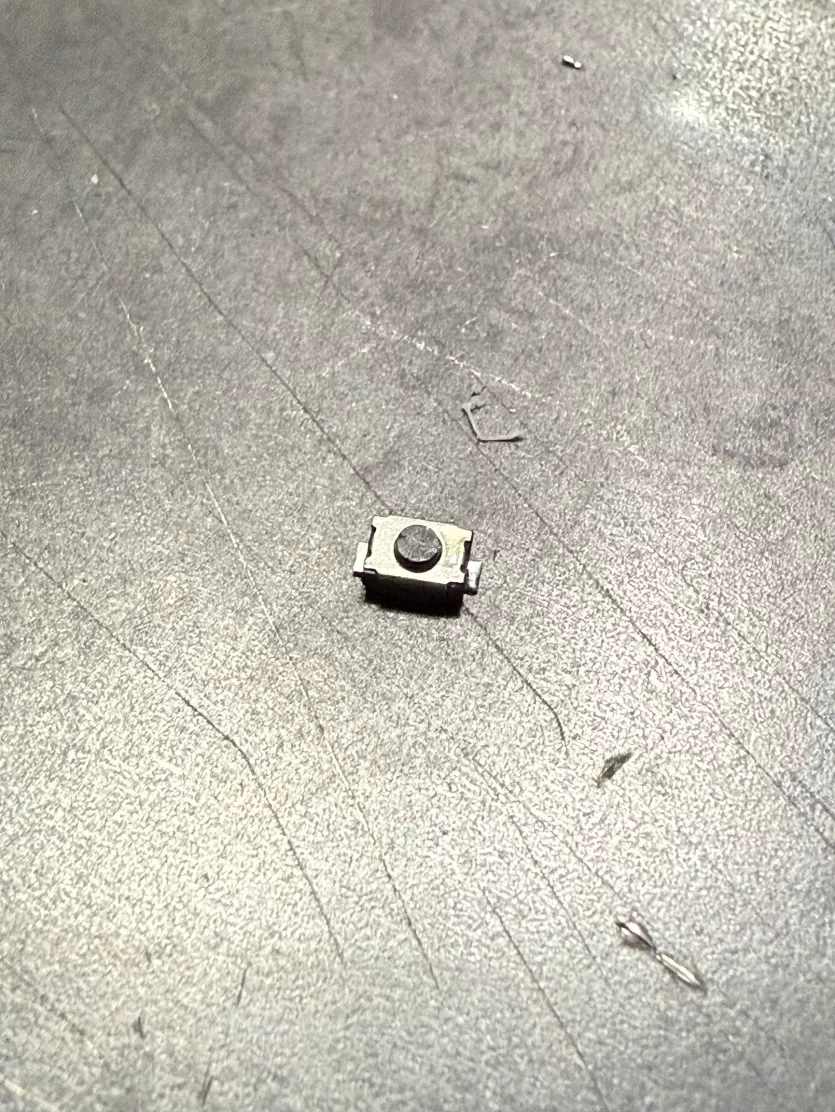
아무리 머리를 굴려도 붙어있는 상태로는 도저히 답이 안나와서
일단 스위치를 조심스럽게 떼어냈습니다.
플럭스를 단자 양쪽에 좀 바르고, 추가로 납을 좀 얹었다가 한쪽씩 인두로 지지면서
핀셋 등으로 살짝 힘을주면 잘 떨어집니다.
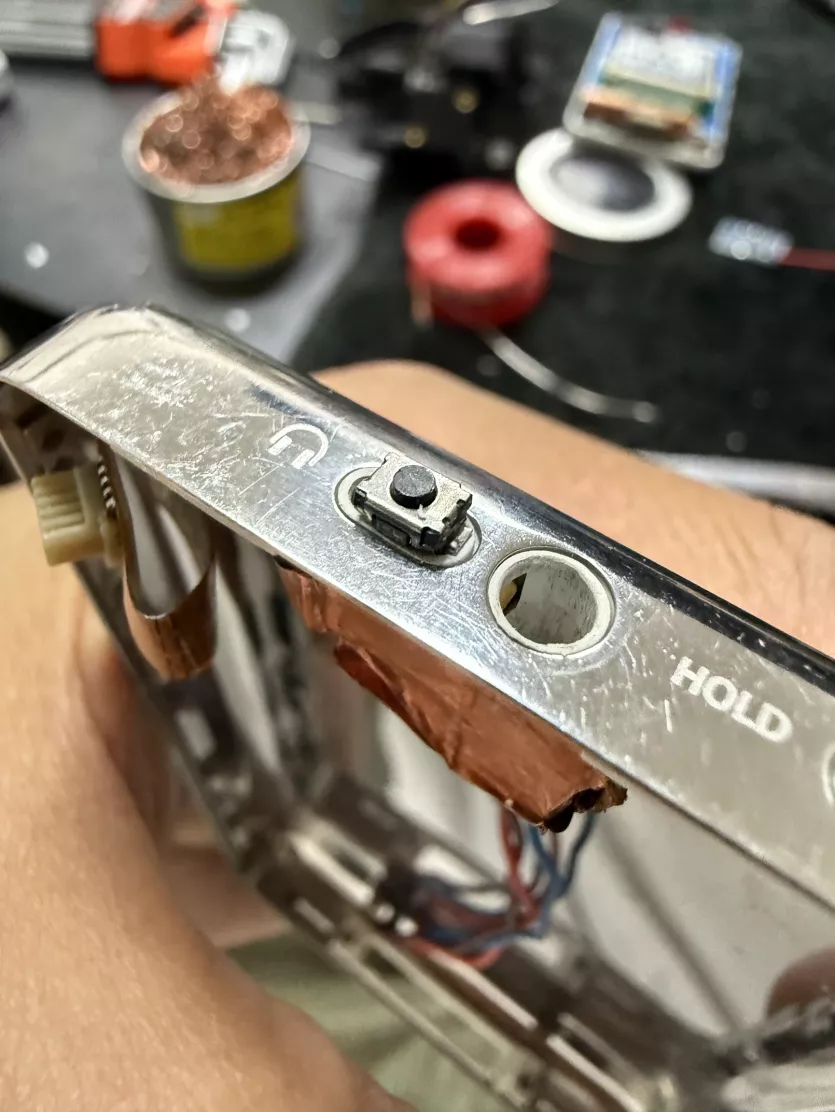
'저 작은 스위치를 어디에 달면 좋을까~~~~~~~~~~'하고 고민하던 찰나!
리모컨 커넥터 부분과 사이즈가 기가 맥히게 딱 맞는 것을 발견하고
저기에 스위치를 이식시키기로 결정했습니다!
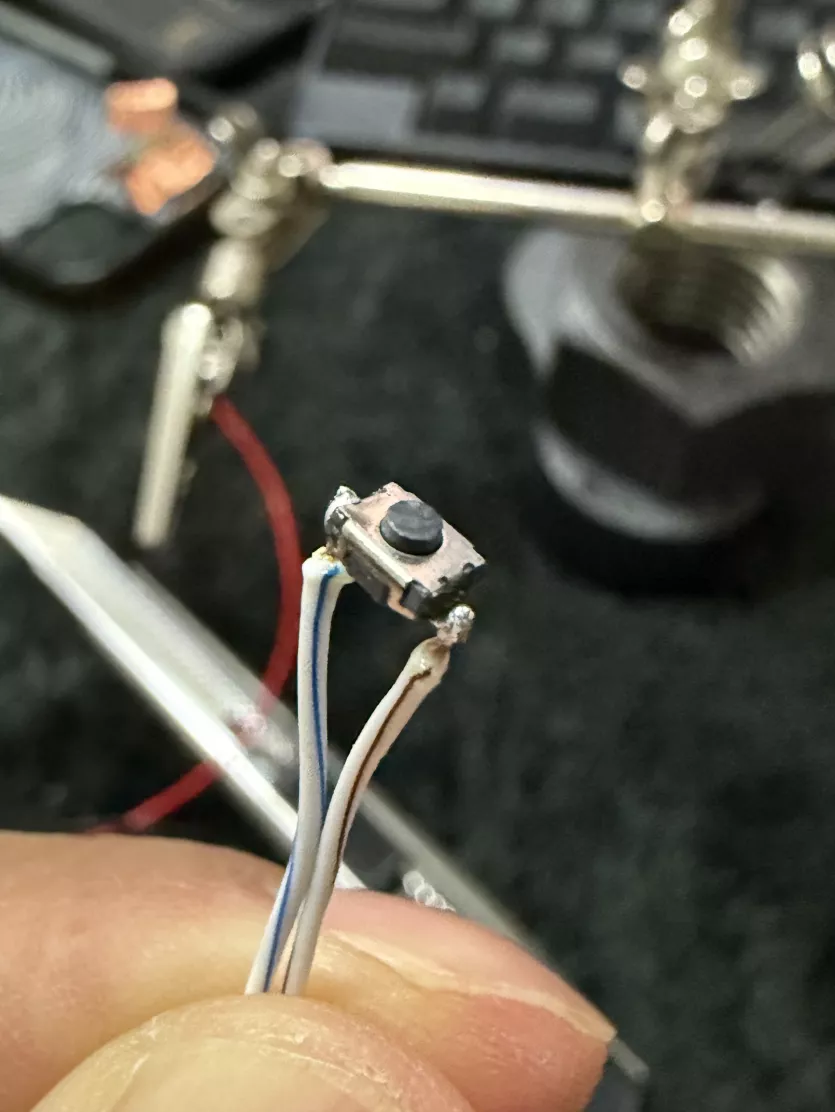
일단 스위치에 배선을 연결하고...
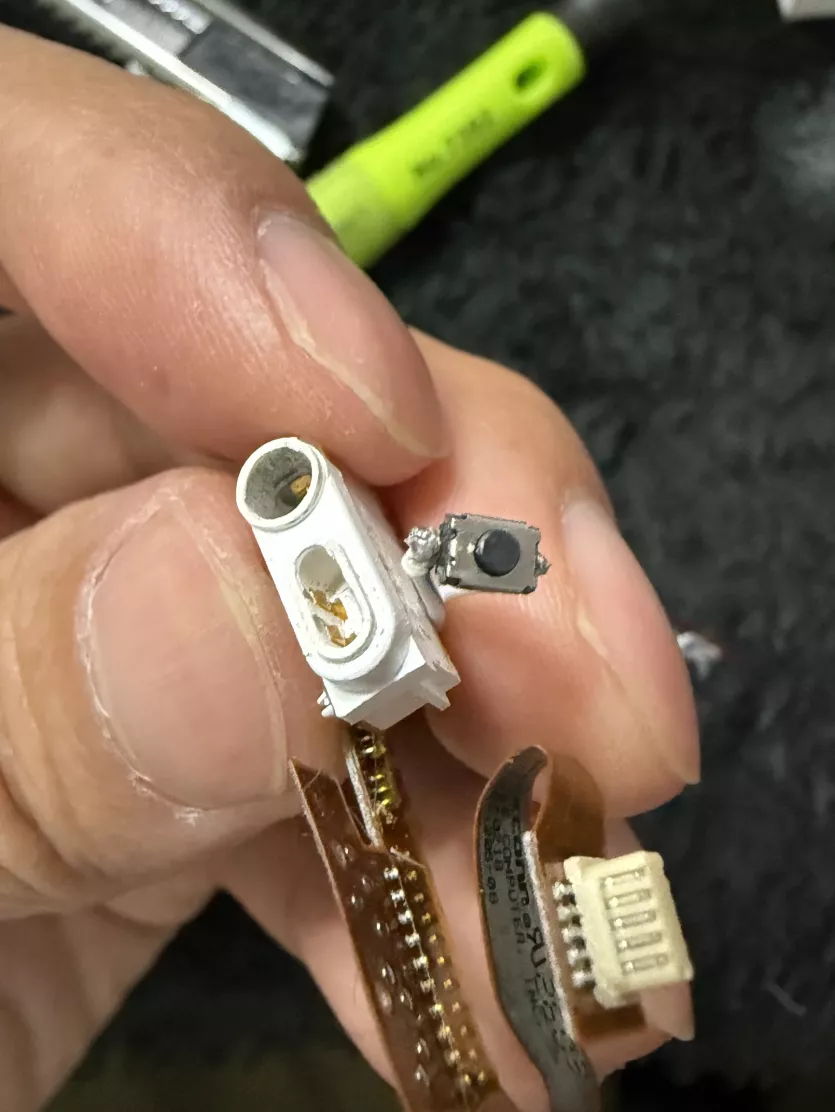
처음 덜덜 떨리는 손으로 배선작업을 마무리했던 이어폰 커넥터 부분을 다시 분해했습니다. ㅡ.ㅡ;
뭐 두 번째 분해 할 때는 거칠게 없습니다. 휙휙~!
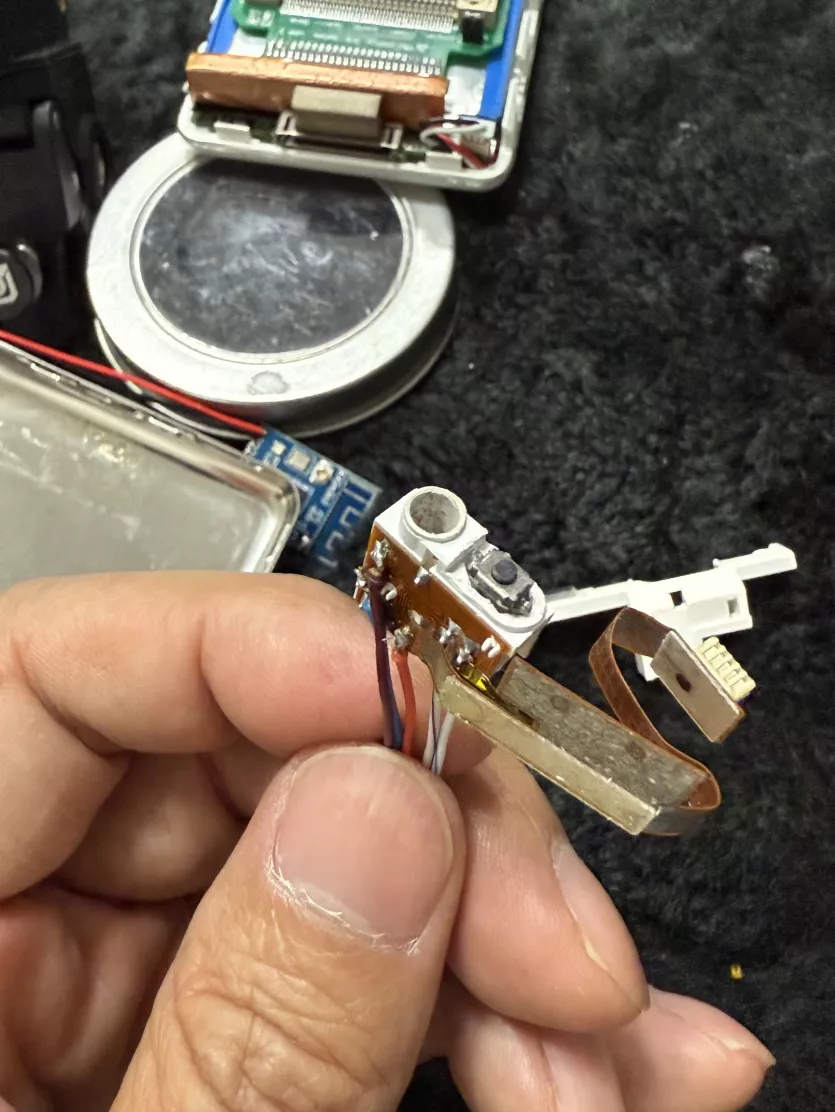
리모컨 커넥터 단자 부분의 플라스틱을 가공하면서 전선이 지나갈 구멍과 높이 등을 맞춰줍니다!
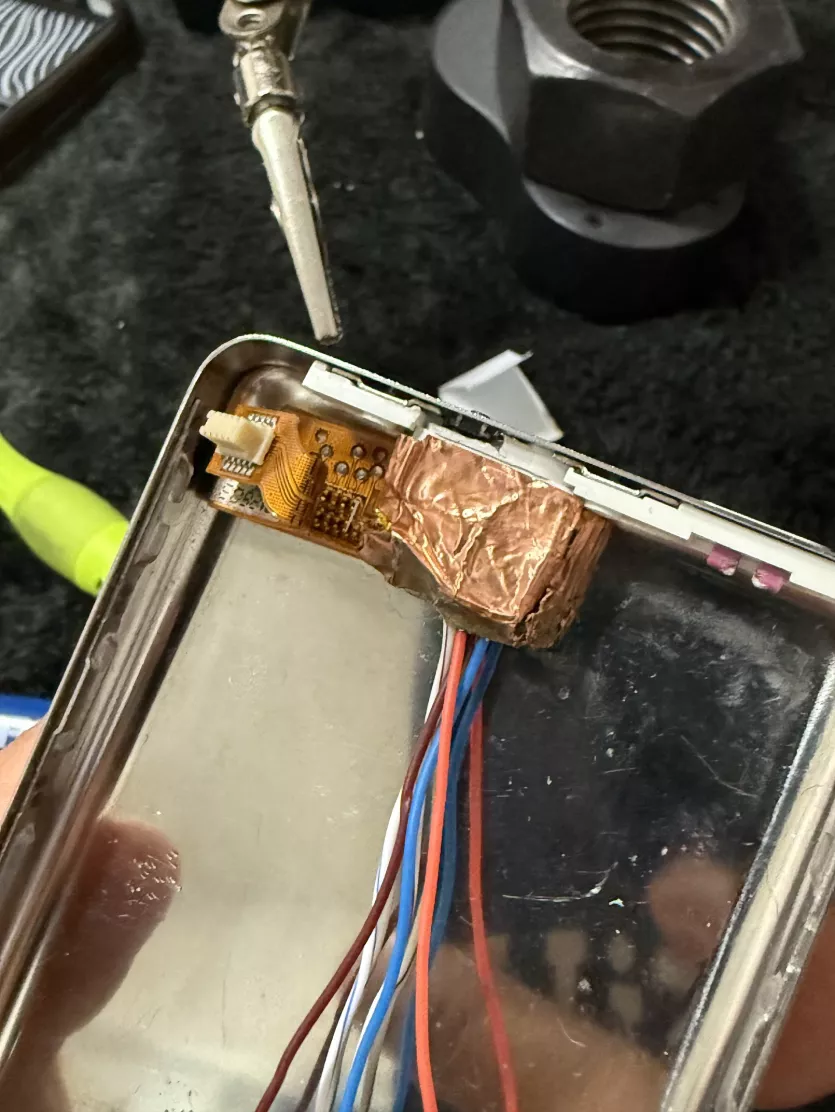
분해의 역순으로 다시 조립해 맞춰주면
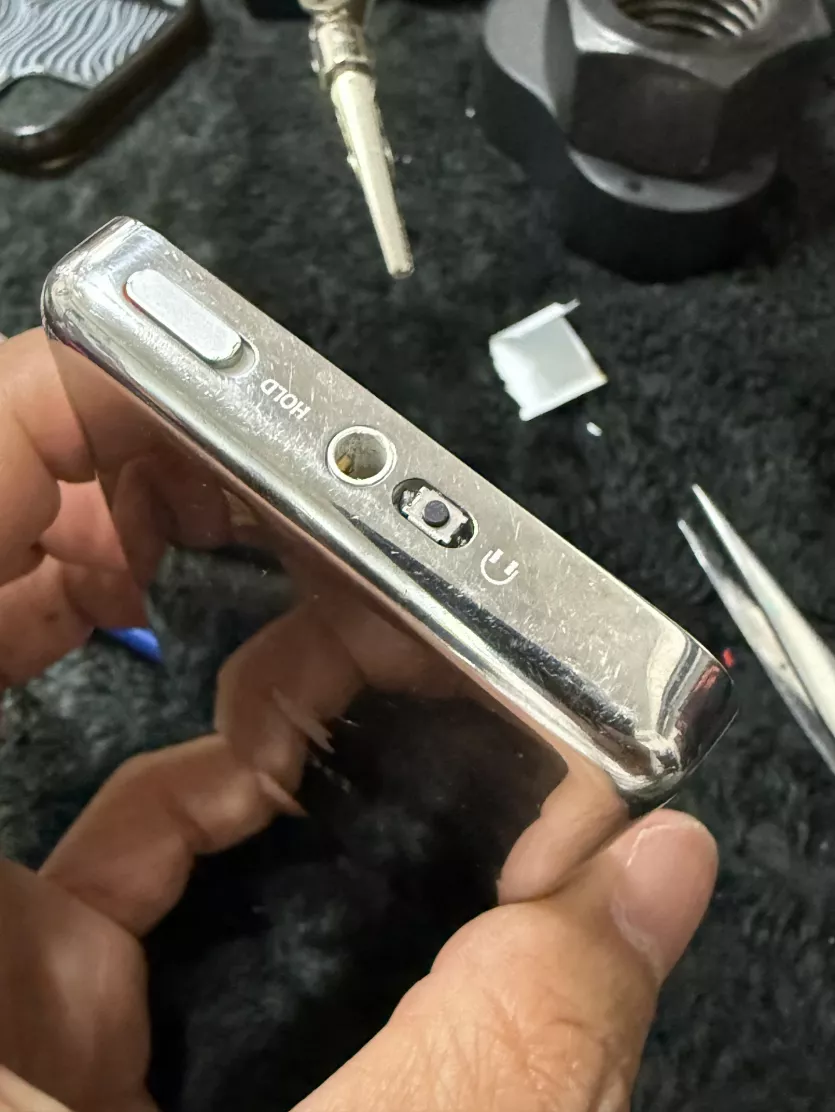
따란~~~ 캬아~~~ 기가막히게 딱 맞는군요!!!
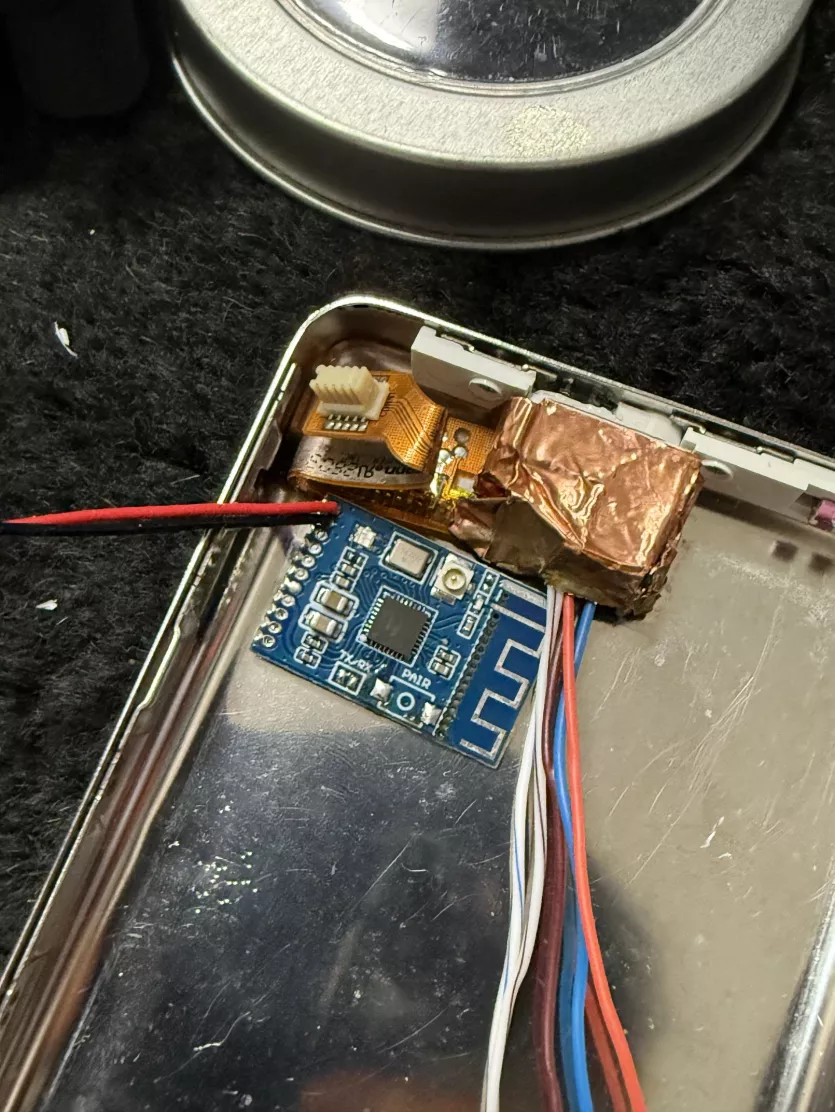
이제 블루투스 모듈쪽 작업만 하면 되기에 내부와 간섭이 발생하지 않는 위치를 잡아주고
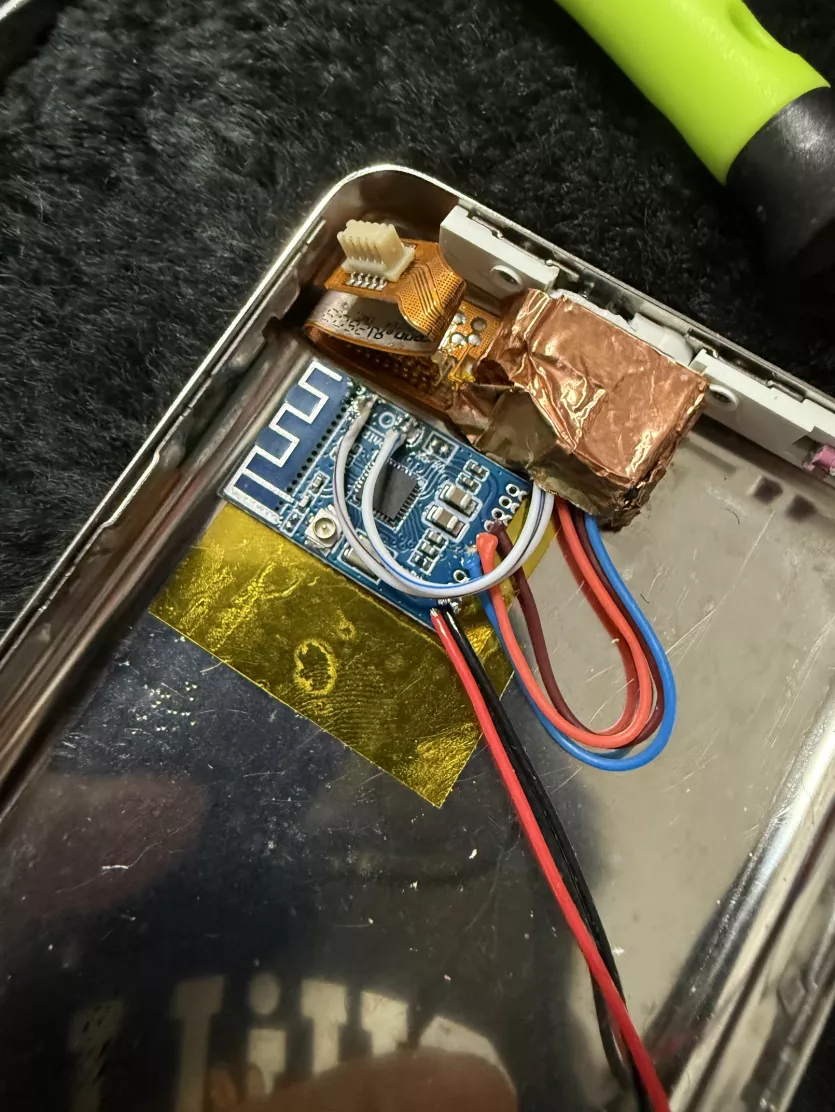
스틸 뒷백과 닿는 부분에 캡톤 테이프를 붙여주고
Audio Right, Left, Ground 선을 납땜하고, 스위치 선도 납땜해줍니다!
납땜이 완료되면 3M 테이프로 스틸 뒷백에 붙여주면 블루투스 모듈쪽 작업은 완료됩니다!
이제 전원 공급을 위한 납땜을 하기 위해 배터리쪽으로 가보겠습니다.
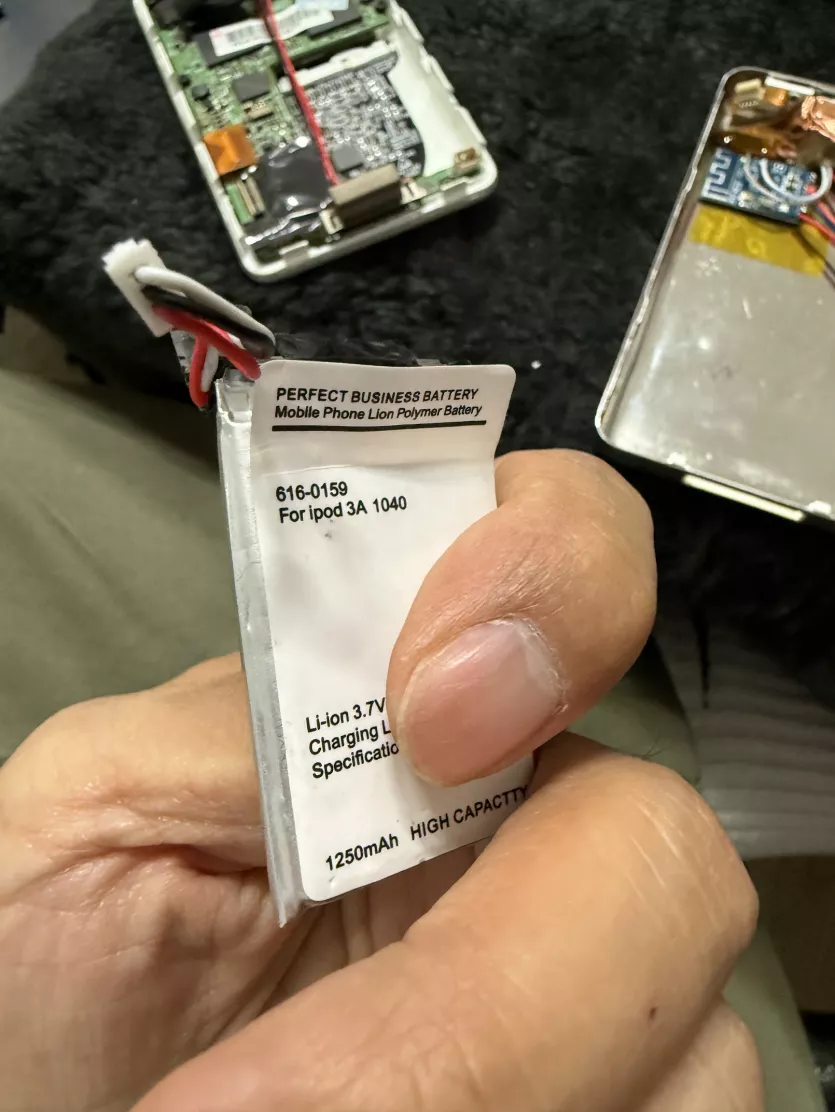
배터리를 분리하고, 전선쪽 테이프들을 조심스럽게 벗겨내면
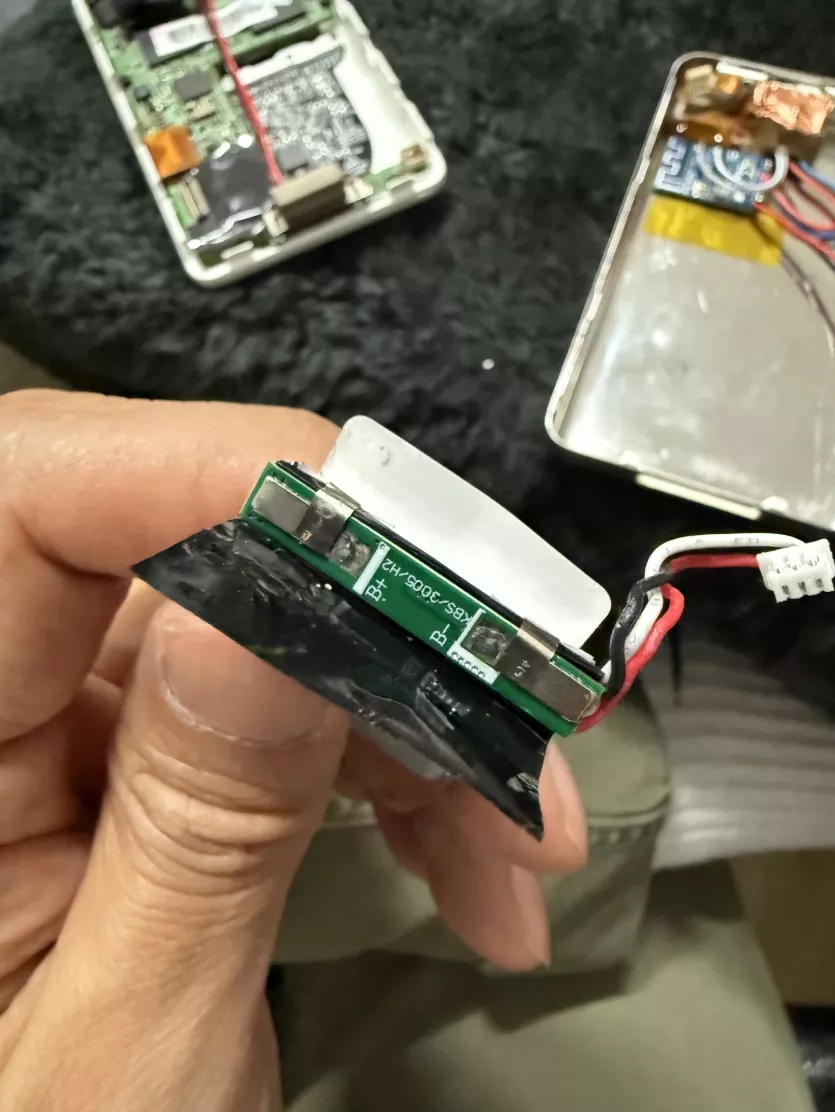
이렇게 보이는 +, - 단자에 블루투스 쪽 전원선을 납땜해주고 마무리합니다!
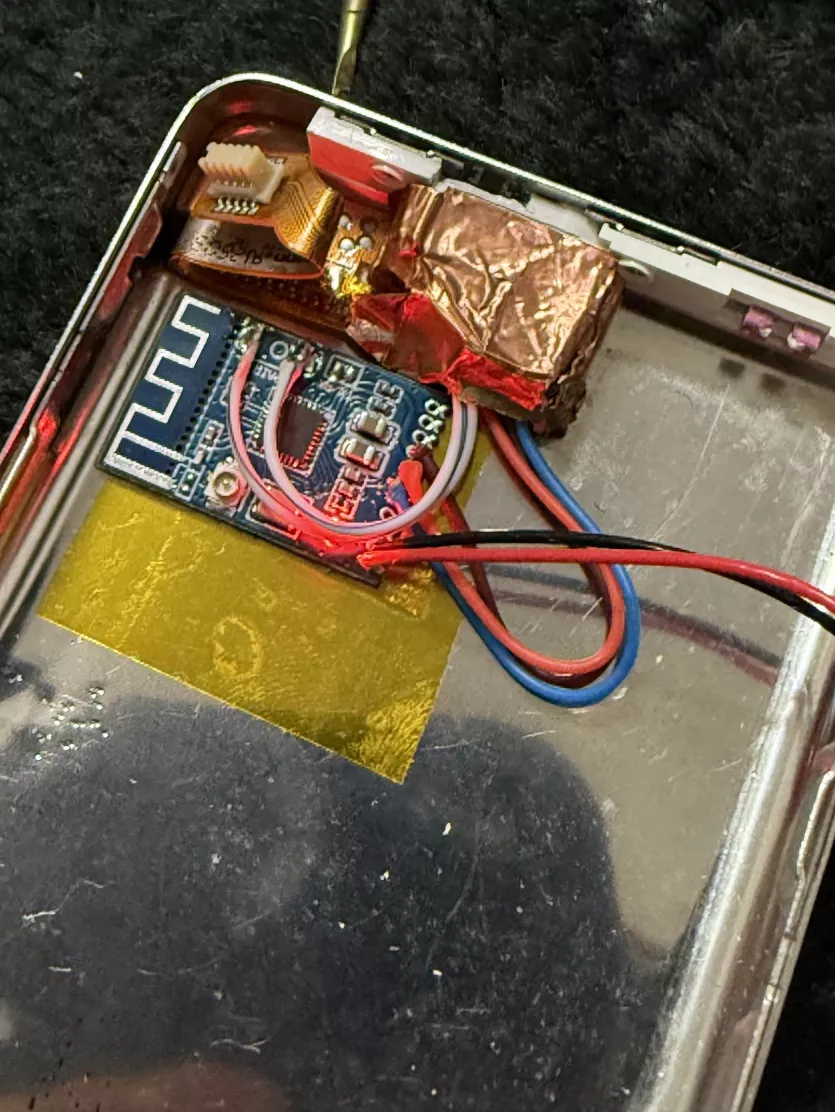
배터리를 연결하니 블루투스 모듈에 깜빡깜빡입니다! ㅎㅎㅎ
잘 연결될지 너무 궁금합니다!
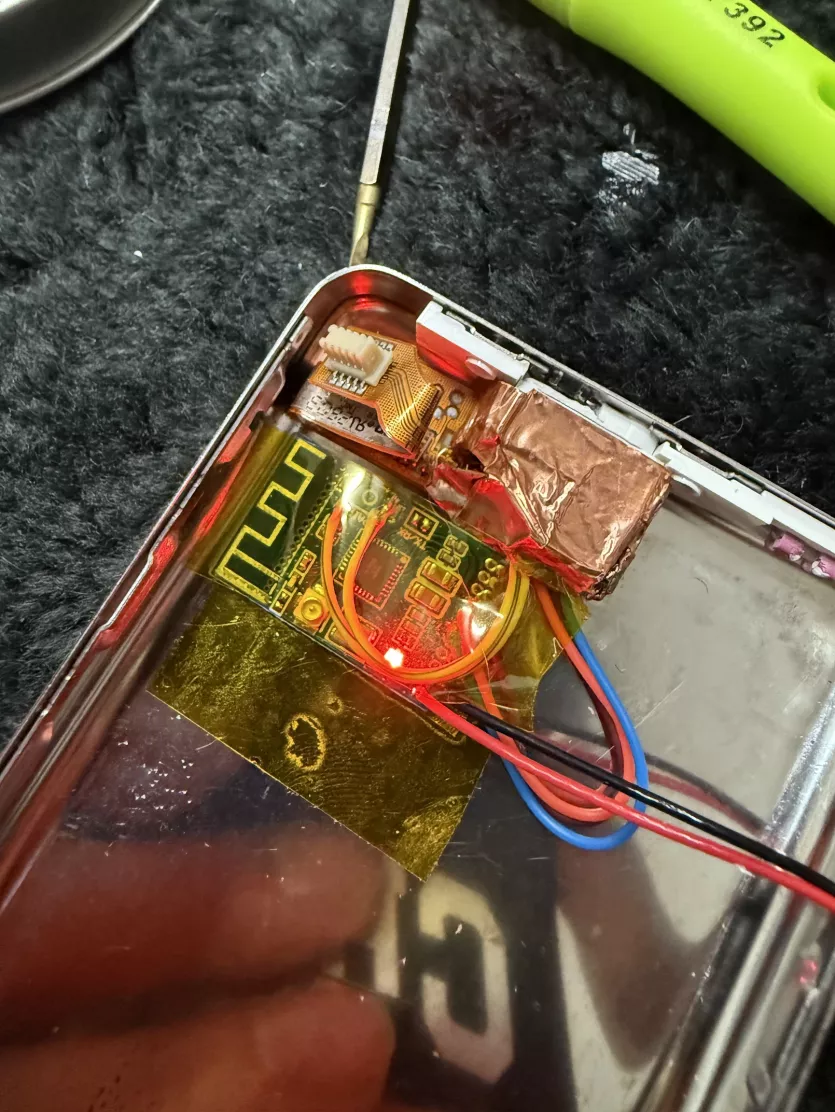
혹시나 모를 합선을 방지하고자 캡톤 테이프를 조금 잘라서 위쪽도 붙여줍니다.
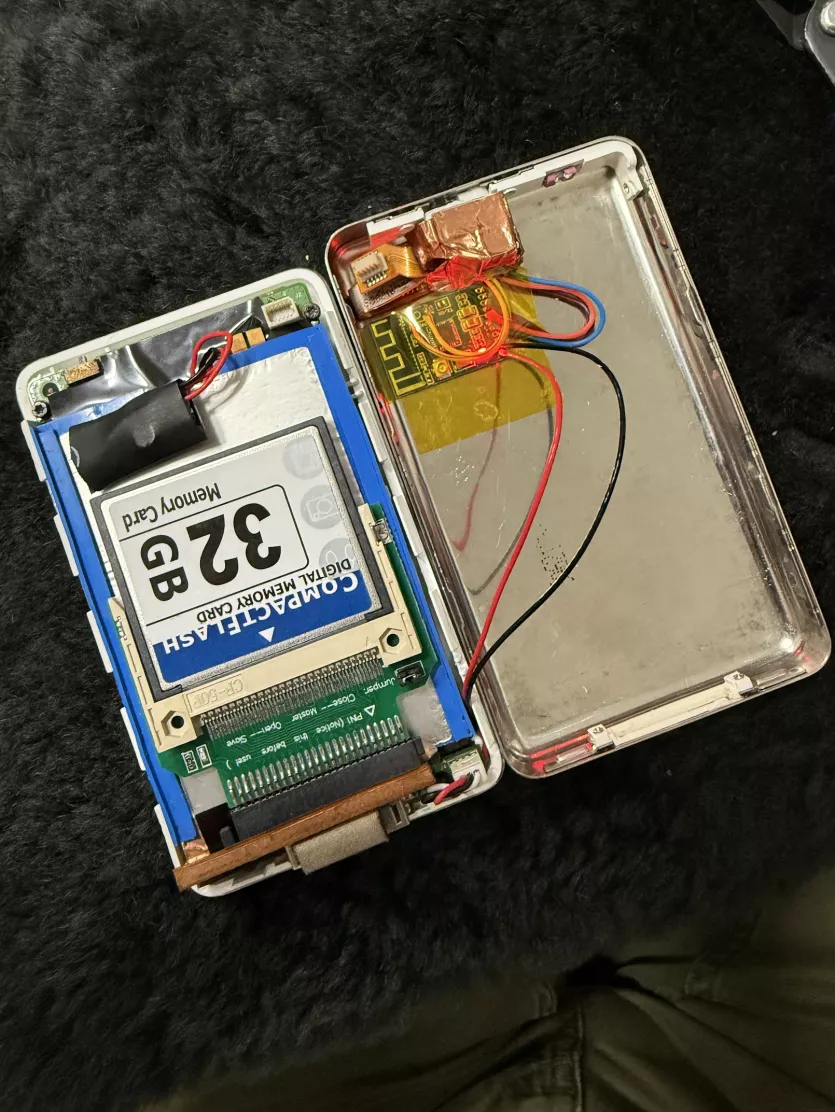
업그레이드 3종 세트를 모두 완료한 모습니다!
첫 번째 배터리 교체 및 손쉬운 충전을 위해 승압모듈을 설치하였고
두 번째 CF 메모리로 교체하면서 용량도 늘렸고
마지막으로 블루투스 모듈까지 이식했습니다!
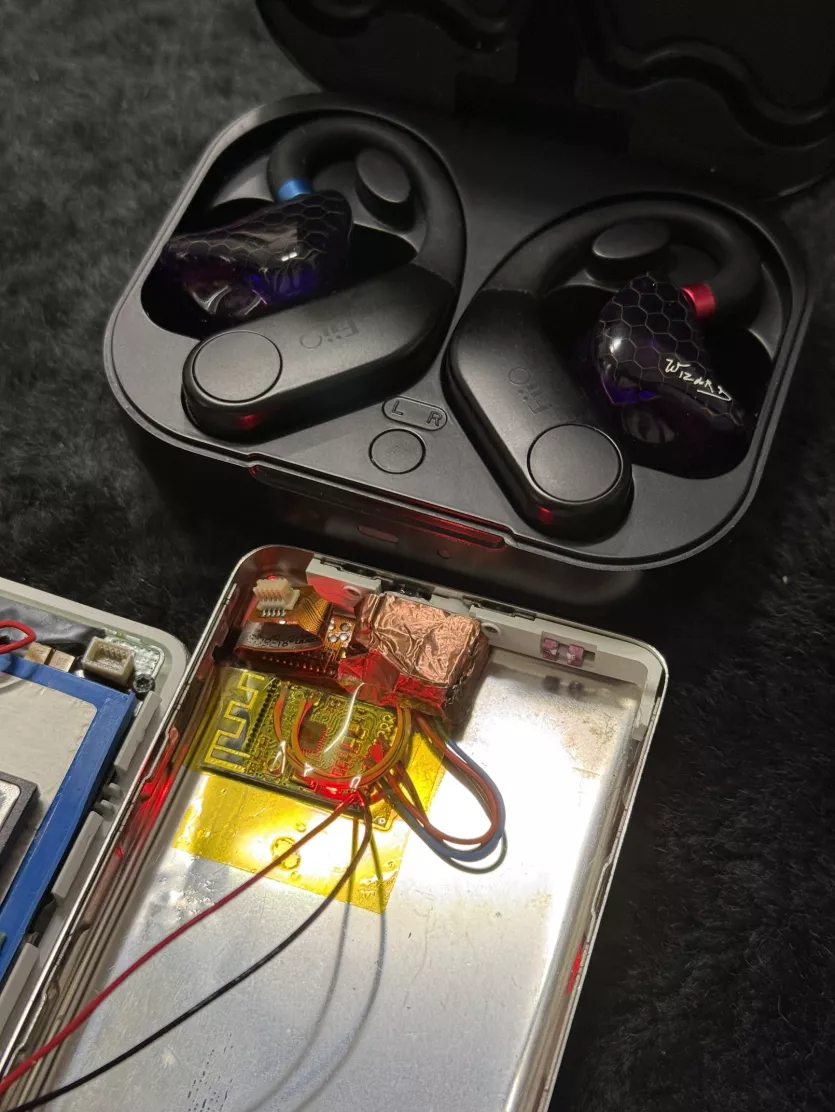
뚜껑 닫기전에 페어링 테스트!
합격!!!
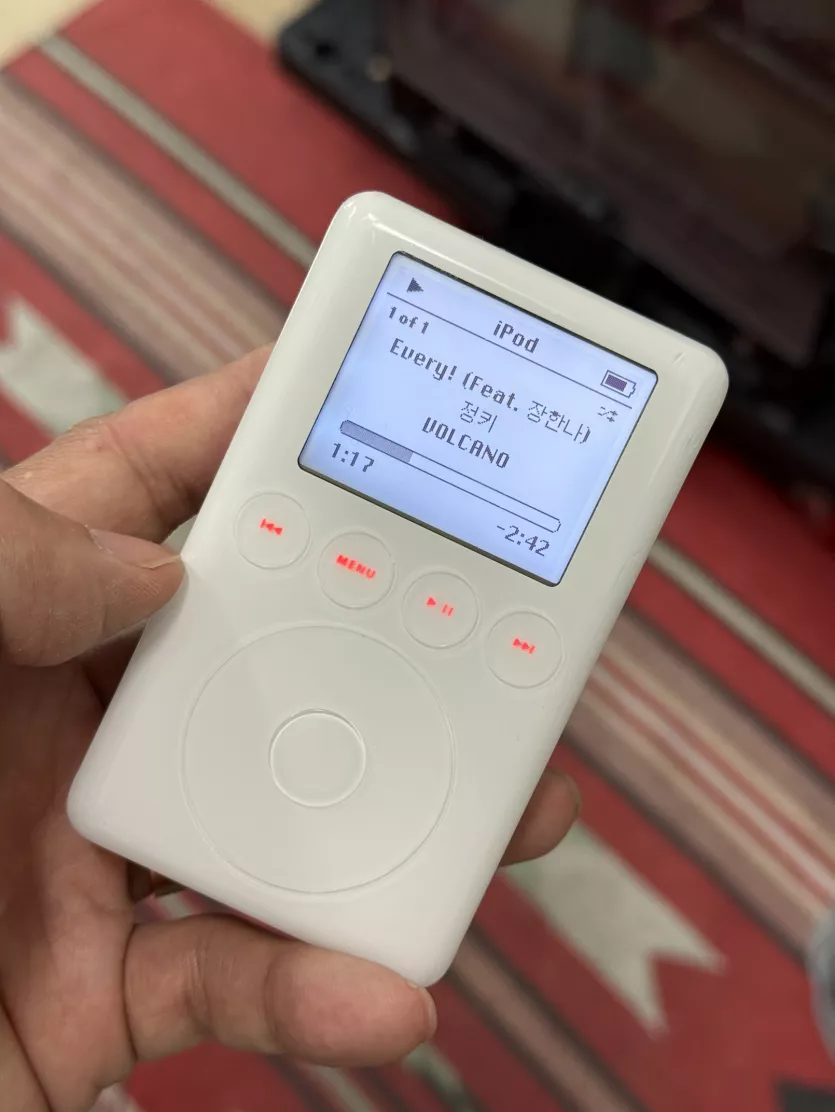
무선 아이팟 클래식 3세대 등장!
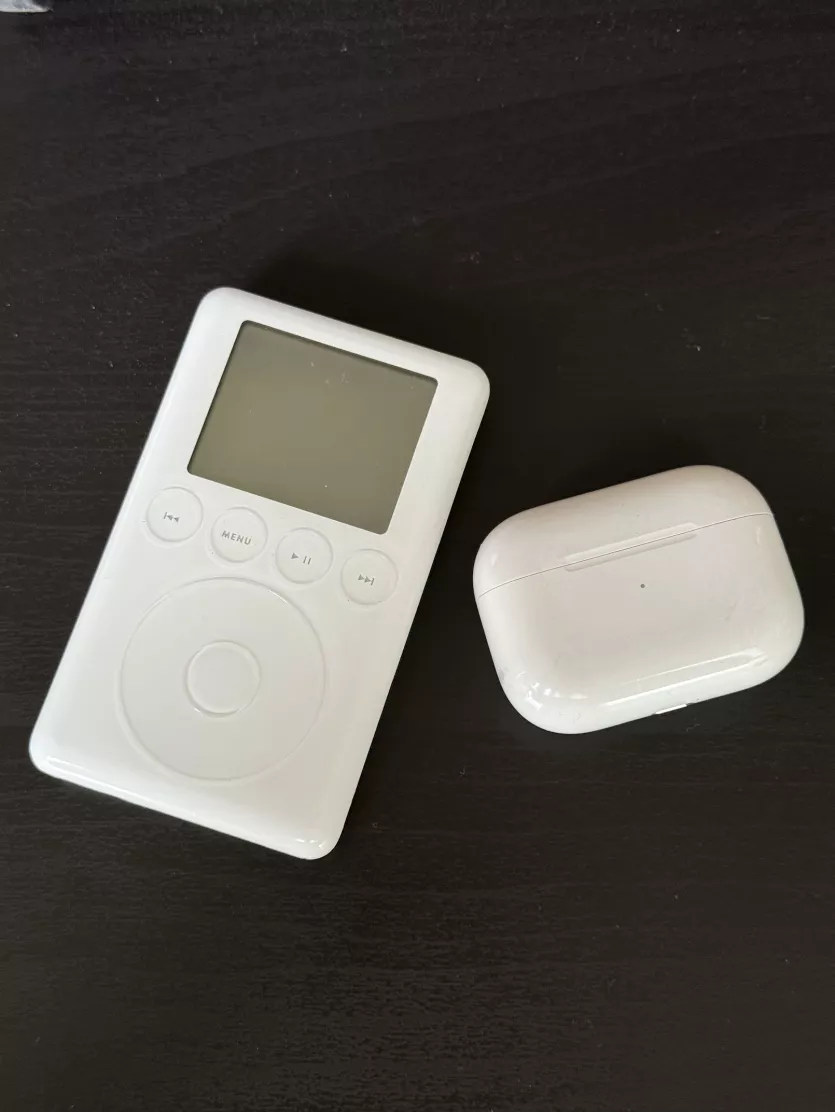
자~ 그럼 에어팟 프로와 연결해 노이즈 캔슬링까지 득템!
처음 시작할 때는 작업이 될까 싶었는데
막상 시작해보니 크게 어려운 작업은 아니었습니다.
블루투스 아이팟 3세대는 증말 느므느므느므 매력적인 것 같습니다. ㅎㅎㅎ
오늘도 긴 글 읽어주셔서 너무 감사합니다.
요즘 작업하는 것들은 인스타그램에 많이 올립니다. ^^
인스타그램도 많이 놀러와주세요.
댓글 (16)
-
 지
지지미니쓰
25.05.16 · 58.♡.174.6
엄청난 금손이십니다~ ㅎㅎ - 지
지구인⠀
→ 지미니쓰 작성자 25.05.18 · 218.♡.39.145
금손은요~ 유튜브에 선구자들이 있어서 저는 보면서 열심히 흉내내고 있습니다. -
 Y
YYapSap
25.05.16 · 211.♡.207.88
기가 맥히네요.훌륭합니다 - 지
지구인⠀
→ YapSap 작성자 25.05.18 · 218.♡.39.145
ㅎㅎㅎㅎㅎ 잼나게 봐주셔서 감사합니다. -
 나
나나무타기
25.05.16 · 112.♡.231.183
대단! 부럽! - 지
지구인⠀
→ 나무타기 작성자 25.05.18 · 218.♡.39.145
감사합니다.
다 하고 나니 뿌듯하긴 합니다! -
 D
Ddusvlf
25.05.16 · 103.♡.44.194
만들어보고 싶어요..멋지다~ - 지
지구인⠀
→ dusvlf 작성자 25.05.18 · 218.♡.39.145
아이핏은 원한적 없지만 생명연장의 꿈은 계속됩니다! 같이 함께 하시죠! -
 V
Vvulcan
25.05.16 · 125.♡.141.208
주.. 죽여줘....
프랑켄슈타인 같은 느낌입니다 ㅋ
금손은 부럽.... - 지
지구인⠀
→ vulcan 작성자 25.05.18 · 218.♡.39.145
ㅎㅎㅎ 그쵸! 이건 사실 제가 관짝을 열어서 억지로 깨운 것이긴 합니다.
댓글을 작성하려면 이 필요합니다.