

 x파리도새다 (61.♡.120.4)
2024년 4월 30일 AM 02:03 · 수정됨(05. 04. 22:23)
이제 슬슬 삼성 덱스를 이용해서 할만한 것은 거의 다 한것 같습니다.
일전에 리눅스에 원격데스트탑 연결한 내용이 있습니다.
https://damoang.net/tutorial/3789?sca=서비스·SW
그중에 한가지가 리눅스, 윈도우에 vsCode 개발툴을 설치해서 python 개발? 뭐 여러가지 할수가 있었지요.
그런데 문제는 항상 해상도문제로 노안이 온 50대가 선명하지 못한 화면으로 억지로 억지로..
결론 : 괜찮다. 원격보다 좋다. 저같은 초보는 쓰는 것이 복잡하지 않아 직접 설치한 vsCode와 별 차이가 없다.
속도는 느린편은 아니나 빠릿빠릿 하지 않다. 계속 발전하고 있다.
여기서 2가지를 테스트 했습니다.
1. 리눅스 시스템에 vsCode 개발툴이 아니라. code-server를 설치해서 node로 크롬에서 직접 ip 또는 도메인을
이용해서 직접 접근하는 방법
2. code cli로 설치후 ms나 github 인증을 통해 https://vscode.dev 을 통해서 app설치,or. 크롬에서 vscode를
구동하는 방법이 있습니다.
결과 :
공통적으로 팀작업이 아닌 single 작업이라 다중작업은 더 확인해 보셔야 합니다.
검색결과 pc(리눅스, 윈도우)가 아닌 패드나 헨드폰으로 작업을 직접 할수 있다.
1번은 암호를 입력하고 직접 code-server가 설치된 pc에 ip or 도메인으로 접근하는 방식이 조금 더 빠르나 보안이 휴..
2번은 공식 ms또는 github의 터널을 통해 인증하는 방식이라 안전할수 있으나 그만큼 인증거치고 vscode.dev를 통해서
작동하는 방식이라 타이핑이 1번보다는 느리다는게 느껴집니다.
그래도 원격데스크탑보다는 개선된 방향으로 생각 됩니다.
여기서 부터는 설치 상세 입니다.
일단 remote pc(리눅스) 설치 입니다.
이 모든것은 앞서 선지자 께서 문서를 만들어 놓은 것에 감사드리면 약간 변경되거나 버그가 수정된 것이 있습니다.
1번 code-server
https://velog.io/@seokjun0915/code-server로-인터넷에서-vscode-사용하기
code-server down:
sudo curl -fOL https://github.com/coder/code-server/releases/download/v4.89.1/code-server_4.89.1_amd64.deb
설치
sudo dpkg -i code-server_4.89.1_amd64.deb
시스템에 시작 등록
sudo systemctl enable --now code-server@$USER
설정파일 수정
sudo nano ~/.config/code-server/config.yaml
수정 내용 :
bind-addr: 0.0.0.0:9999 #(포트는 각자 알아서)
auth: password
password: 비밀번호 # 각자 알아서
cert: true
설정파일 수정후 재시작
sudo systemctl restart --now code-server@$USER
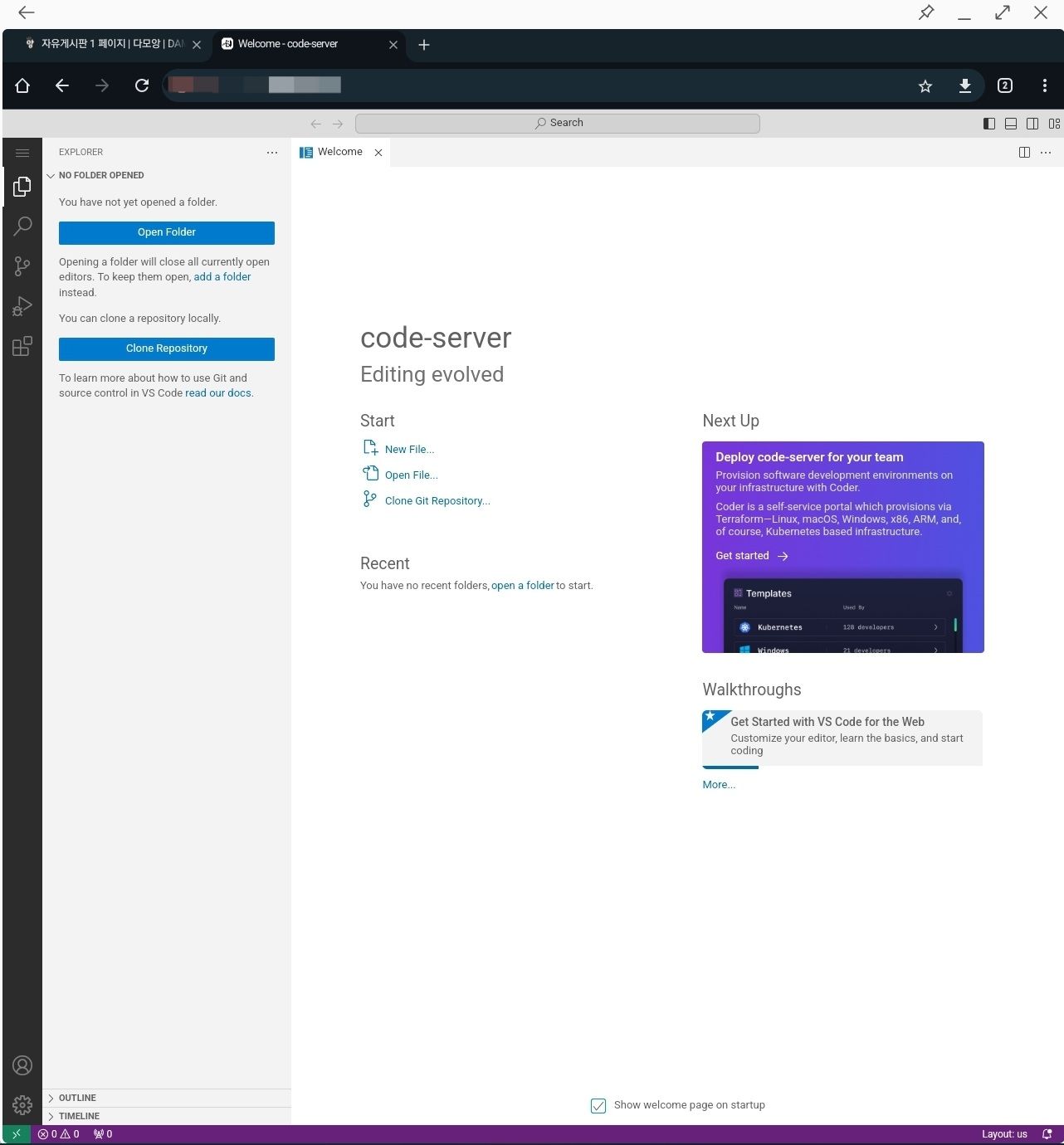
덱스 크롬 브라우저에서 리모트 pc에 ip: 9999(포트)로 접근하시면 보안이 취약한 화면이라고 나오고
pw입력후 web에서 구동하는 vscode가 나옵니다.
2번 code cli로 접근하기
선지자에게 감사.
https://www.hakawati.co.kr/entry/vscode-server-cli-구축하기
code cli download:
curl -Lk 'https://code.visualstudio.com/sha/download?build=stable&os=cli-alpine-x64' --output vscode_cli.tar.gz
압축 풀기:
sudo tar xvzf vscode_cli.tar.gz -C /usr/local/bin/
로컬에 vscode-server 명령으로 추가적인 구성 없이 vscode server를 실행할 수 있다. 첫 실행은 라이선스 동의와 인증에 관한 설정 그리고 tunnel 키를 설정한다. 라이선스 동의는 자동으로 yes로 설정되어 있어 엔터를 눌러 동의한다.
code tunnel
*
* Visual Studio Code Server
*
* By using the software, you agree to
* the Visual Studio Code Server License Terms (https://aka.ms/vscode-server-license) and
* the Microsoft Privacy Statement (https://privacy.microsoft.com/en-US/privacystatement).
*
? How would you like to log in to Visual Studio Code? ›
Microsoft Account
❯ GitHub Account
백그라운드에서 서비스가 실행되도록 구성한다. 먼저 systemd 서비스 파일을 생성
sudo nano /lib/systemd/system/code.service
-------------------------------------------------------------
[Unit]
Description=VSCode CLI Server
[Service]
Type=simple
User=사용자계정
Group=사용자계정
ExecStart=/usr/local/bin/code tunnel
[Install]
WantedBy=multi-user.target
--------------------------------------------------------------
새로운 systemctl 서비스가 등록되었기에 deamon을 리로드하고, 서비스를 실행한다.
sudo systemctl daemon-reload
sudo systemctl start code.service
서비스가 실행되도록 서정
sudo systemctl enable code.service
그리고 시스템이 재부팅 되더라도 서비스가 실행되도록 설정.
서비스 상태 확인
sudo systemctl status code.service
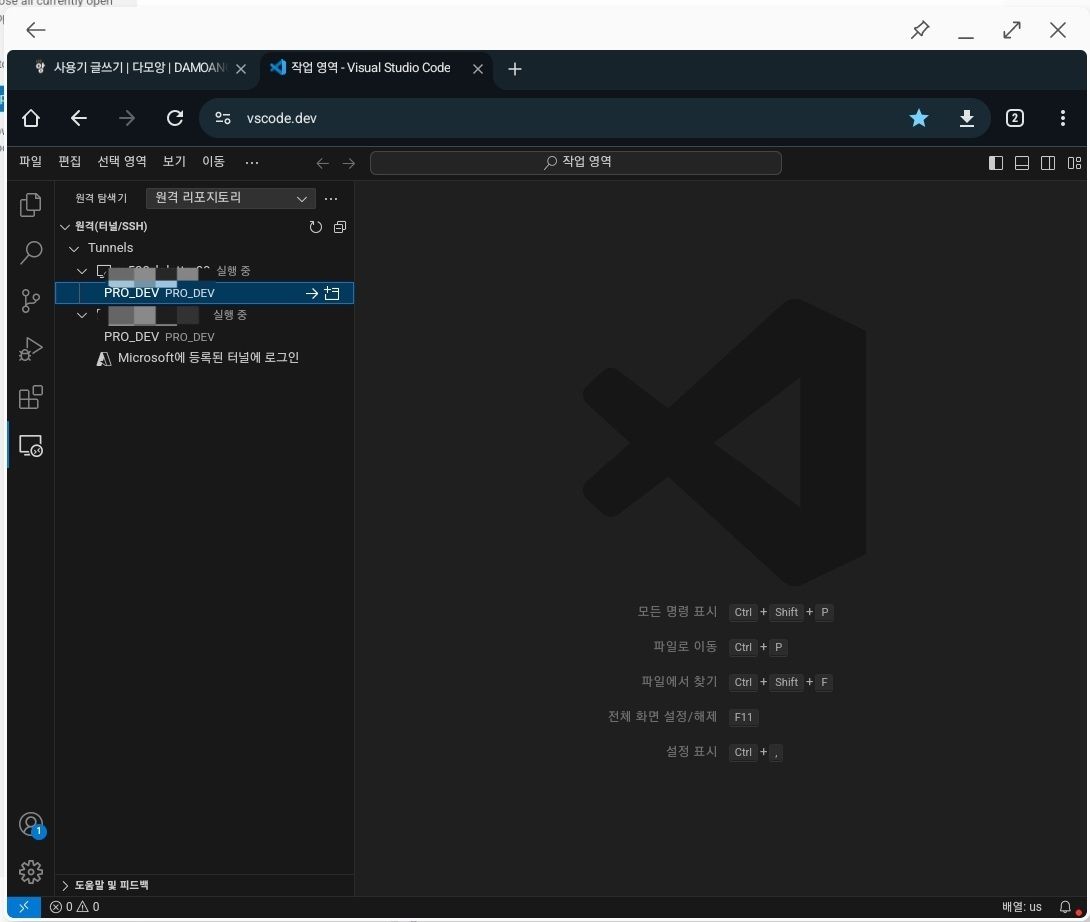
크롬에서 www.vscode.dev로 접근하셔서 원격탐색기에서 tunnels에 remote pc 설치 및 설정한 code server
가 나옵니다.
휴 이젠 삼성 덱스는 그만 알아봐도 될것 같네요.
댓글 (3)
-
 세
세세르마일라
24.04.30 · 211.♡.204.166
-
 파
파파란고미
24.04.30 · 223.♡.81.77
오 예전에도 관심있어서 한번 셋팅해보고 안하고 있어서 다 까먹고 있었는데~~~
좋은 자료 감사합니다.!! -
 아
아아하맨
24.05.04 · 180.♡.6.106
대단하시네요. ㄷㄷㄷ
댓글을 작성하려면 이 필요합니다.
설정한지 오래돼서 세팅방법 까먹었는데 참고할께요 ㅎㅎ