

 지나가던행인이 (61.♡.201.240)
2026년 7월 3일 AM 05:42
맥을 새로 설치하건, 리눅스 배포판을 설치하건 제일 먼저 설치 하는 것들 중에 하나가 BTOP 인데요.
제가 사용하는 설정을 간단하게 공유해봅니다. 설정 진입은 [ESC] 키 누르면 나오는 메뉴에서 [OPTION] 클릭 또는 선택하시면 됩니다.
Color theme: dracula / 이건 취향대로 설정하시면 좋을 것 같습니다. 저는 이것저것 써보다가 dracula가 쨍한데 과하지 않아서 선택했습니다)
Update ms: 1000ms (기본값이 2000ms인데 1000ms 정도로 떨구면 그럴 듯 해집니다)
Graph symbol: block (기본 값은 braille입니다, block로 바꾸시면 본격적으로 이뻐져요 ㅎㅎ)
Base 10 sizes: True (단위가 달라집니다. 해도 되고 안해도 되요)
그리고 cpu 탭으로 넘어가셔서 Cpu bottom 만 True 로 변경
이상 입니다.
깔끔하고 적당히 정보를 한눈에 볼 수 있는게 장점입니다. 모니터링을 본격적으로 하고 싶으시다면 다른 솔루션을 찾아보시면 많습니다만 전 터미널 작업할때 1/4 정도는 btop에 할애해서 늘 켜두는 편입니다. 뭔가 cpu, ram, processor등 사용량을 보고 있으면 마음이 편해 집니다? ㅎㅎ
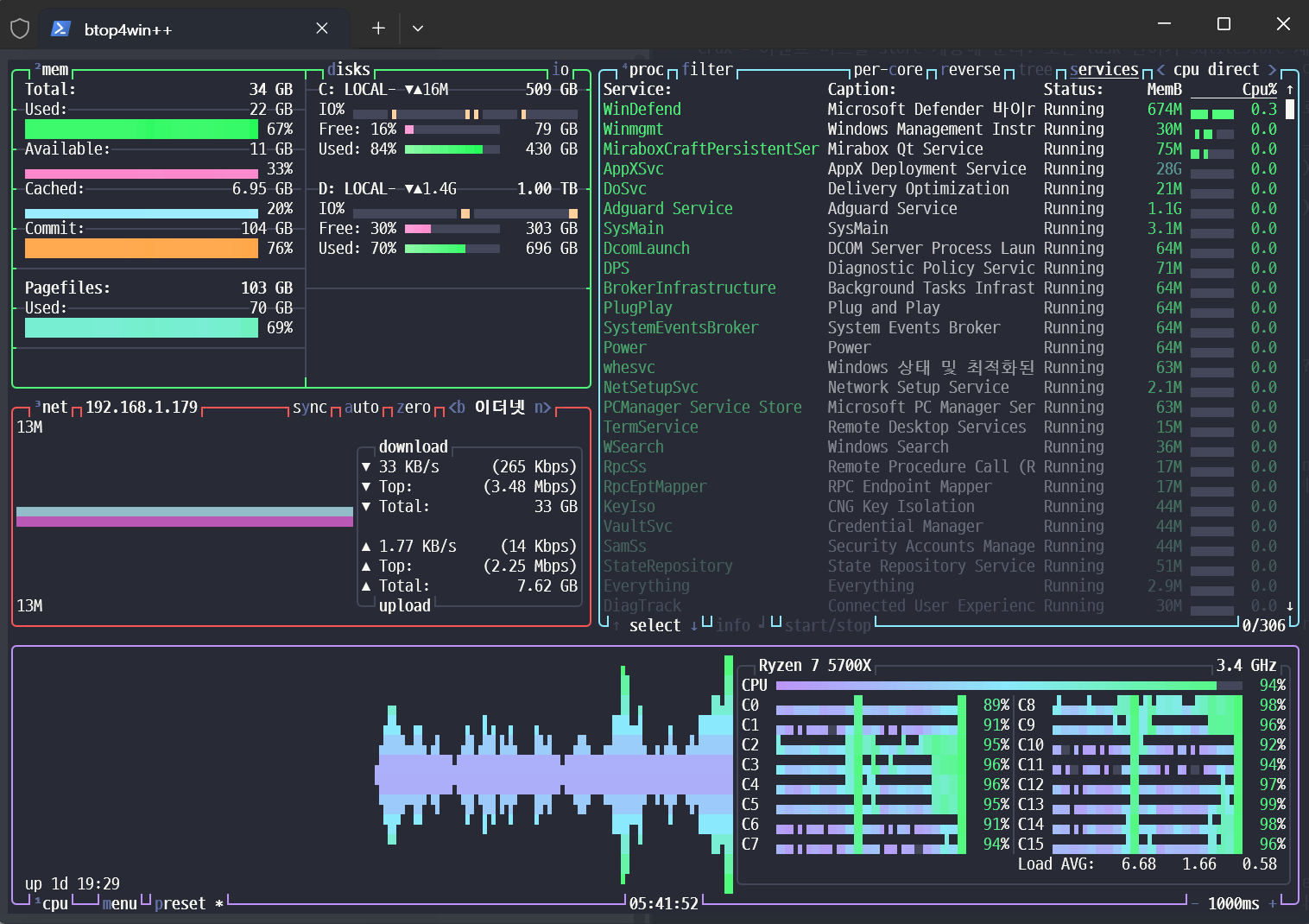
첨부 이미지는 윈도우에서 사용 중인 btop입니다!
댓글 (9)
-
 권
권권도안
07.03 · 125.♡.69.126
-
 아
아아빠밥죠
07.03 · 223.♡.216.133
적용해봤는데 멋져요! 감사합니다
-
 하
하하루
07.03 · 121.♡.218.248
이쁘네요! 감사합니다.
아쉽게도 기본 설치 패키지에서는 NVIDIA GPU 내용을 보여 주지 못하는군요.
-
 쾌
쾌쾌변조로
→ 하루 07.03 · 211.♡.207.220
깃헙가면 두가지 버전이 있어요. 밑에거가 Nvidia 지원이었던 것 같습니다.
- 지
지나가던행인이
→ 하루 작성자 07.03 · 61.♡.201.240
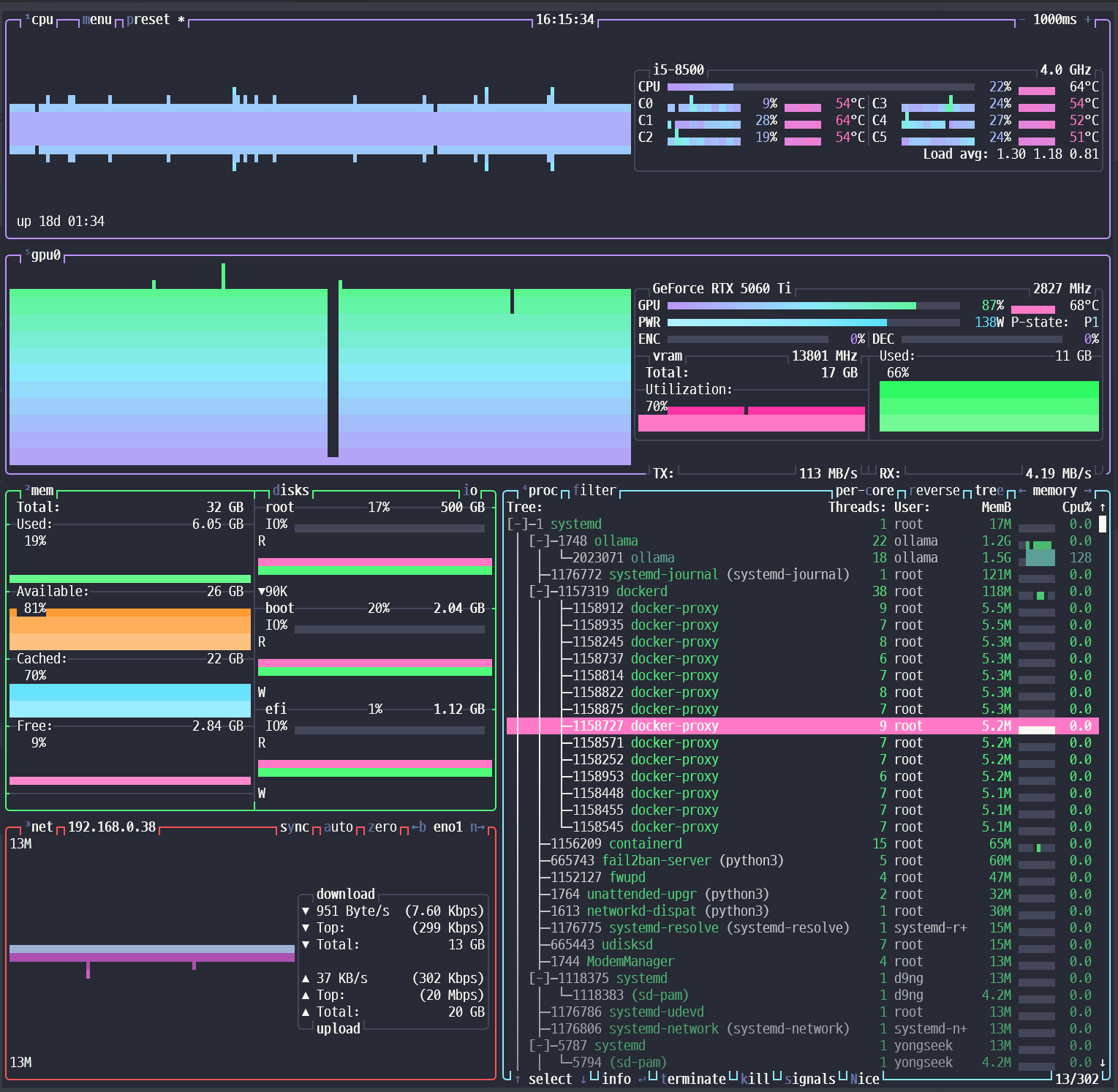
리눅스에서는 나오긴 하는데, CPU랑 같이 아래로 내리진 못해서 이쁘진 않네요 ㅠㅠ (그래프가 꽉차 보이는건 ollama로 LLM 돌려놔서 그런겁니다 ㅎㅎ)
- 하
하루
07.03 · 121.♡.218.248
위의 두분 감사합니다! :)
전 윈도우 환경이라 GPT 통해 확인해 설치 했습니다.
혹, 윈도우에서 BTOP 사용하실 분은 참고해 주세요.---
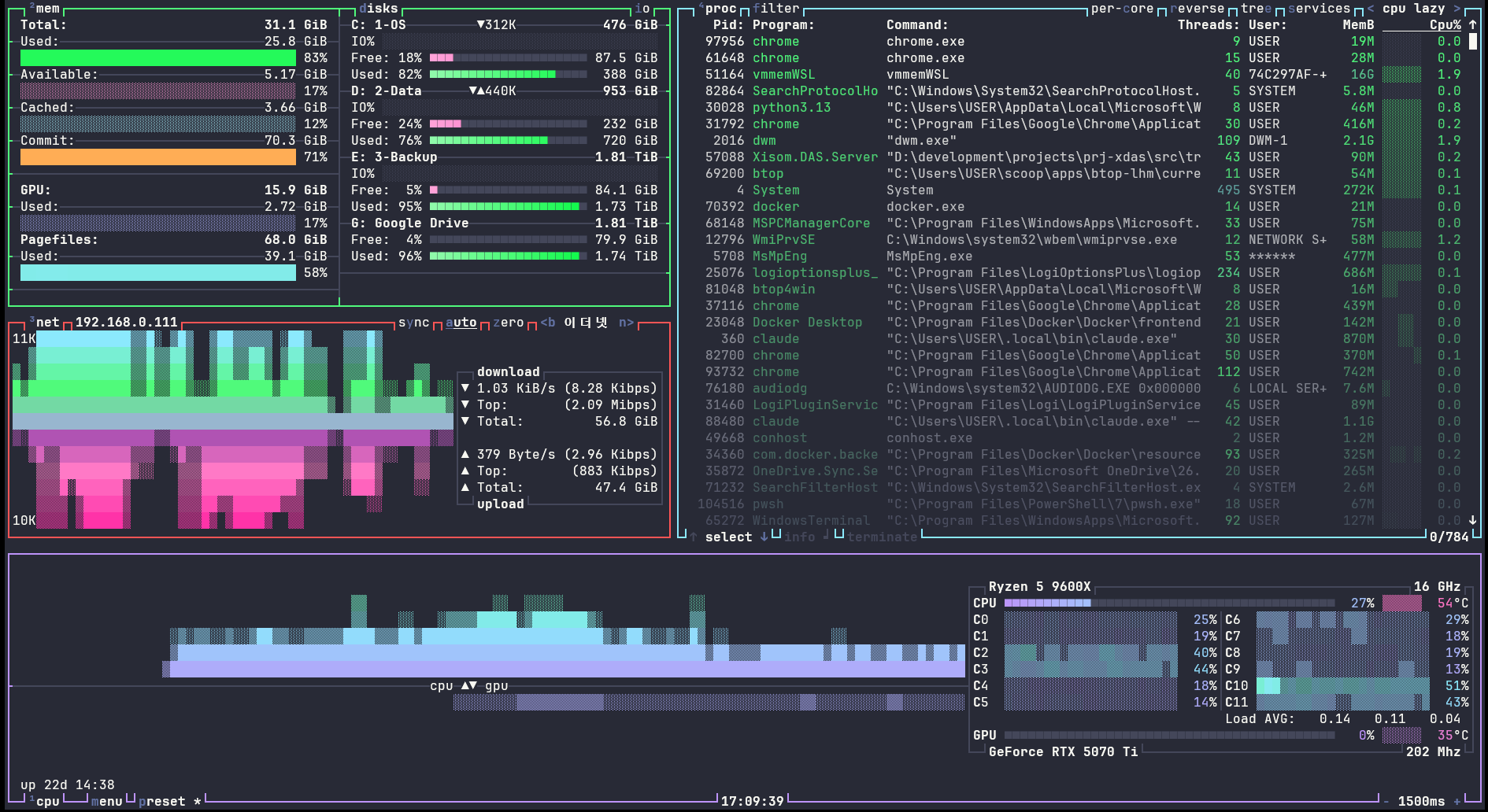
Windows에서 btop으로 NVIDIA GPU 모니터링하기
Windows에서 터미널 기반 리소스 모니터링 도구인 btop을 사용할 수 있습니다.
다만 일반 btop4win 버전은 GPU 모니터링을 지원하지 않습니다.
NVIDIA GPU 사용률, 온도, VRAM 등의 정보를 함께 보고 싶다면 btop-lhm 버전을 설치하는 것이 좋습니다.btop-lhm은 LibreHardwareMonitor 기반으로 동작하는 btop Windows 패키지이며, GPU 모니터링을 포함합니다.
단, 하드웨어 센서 접근이 필요하므로 실행 시 관리자 권한이 필요할 수 있습니다.1. PowerShell 실행
먼저 Windows에서 PowerShell을 실행합니다.
Scoop 설치 단계는 일반 사용자 권한으로 진행하면 됩니다.
처음부터 관리자 권한으로 실행할 필요는 없습니다.2. PowerShell 실행 정책 변경
Scoop 설치를 위해 현재 사용자 범위에서 PowerShell 스크립트 실행을 허용합니다.
Set-ExecutionPolicy -ExecutionPolicy RemoteSigned -Scope CurrentUser
중간에 실행 여부를 묻는 메시지가 나오면 Y를 입력합니다.
3. Scoop 설치
아래 명령어로 Scoop을 설치합니다.
Invoke-RestMethod -Uri https://get.scoop.sh | Invoke-Expression
짧은 형태로는 아래 명령어도 사용할 수 있습니다.
irm get.scoop.sh | iex
설치가 끝나면 아래 명령어로 설치 여부를 확인합니다.
scoop --version
버전 정보가 출력되면 정상 설치된 것입니다.
4. Git 설치
Scoop에서 일부 패키지와 bucket을 관리하려면 Git이 필요합니다.
scoop install git
5. btop-lhm 설치
GPU 모니터링을 사용하려면 일반 btop이 아니라 btop-lhm을 설치합니다.
scoop install btop-lhm
설치가 완료되면 btop 명령어로 실행할 수 있습니다.
6. 관리자 권한으로 btop 실행
btop-lhm은 GPU, 온도, 센서 정보 등을 읽기 위해 관리자 권한이 필요할 수 있습니다.
따라서 설치 후에는 Windows Terminal 또는 PowerShell을 관리자 권한으로 다시 실행합니다.
그 다음 아래 명령어를 입력합니다.
btop
정상적으로 실행되면 터미널에서 CPU, 메모리, 디스크, 네트워크, 프로세스 정보와 함께 GPU 정보가 표시됩니다.
7. 전체 설치 명령어 요약
처음 설치하는 경우 아래 순서대로 실행하면 됩니다.
Set-ExecutionPolicy -ExecutionPolicy RemoteSigned -Scope CurrentUser
irm get.scoop.sh | iex
scoop --version
scoop install git
scoop install btop-lhm설치 후에는 관리자 권한 PowerShell 또는 Windows Terminal에서 실행합니다.
btop
8. GPU 정보가 보이지 않을 때 확인할 사항
GPU 항목이 보이지 않는다면 아래 내용을 확인합니다.
btop-lhm을 설치했는지 확인합니다.
scoop list
일반 PowerShell이 아니라 관리자 권한 PowerShell 또는 Windows Terminal에서 실행했는지 확인합니다.
NVIDIA 드라이버가 정상 설치되어 있는지 확인합니다.
nvidia-smi
설치 가능한 btop 패키지명을 다시 확인합니다.
scoop search btop
9. 참고
일반 btop4win은 GPU 모니터링을 지원하지 않습니다.
Windows에서 GPU 모니터링까지 함께 사용하려면 btop-lhm 또는 btop4win-LHM 계열을 사용하는 것이 좋습니다.만약 btop-lhm에서 GPU 정보가 안정적으로 표시되지 않는 경우, btop은 CPU/메모리/디스크/네트워크 모니터링용으로 사용하고, NVIDIA GPU는 nvitop 같은 별도 도구로 함께 모니터링하는 방식도 사용할 수 있습니다.
---
-
 풀
풀풀빵7x
07.03 · 101.♡.67.89
와우~
저도 설치해 봐야겠어요.
감사합니다.{emo:onion-030.gif}
-
 R
RRAmen
07.03 · 219.♡.4.34
오늘도 지나가다 하나 배웁니다. 감사합니다~
- 맑
맑은소나기
07.06 · 203.♡.253.252
까마득히 몰랐네요. 감사합니다~
댓글을 작성하려면 이 필요합니다.
오! 감사합니다 적용 해보겠습니다~